Лента главной
Открывайте YouTube без ленты рекомендаций на главной странице. Найдите нужную тему через поиск или сразу перейдите к каналу и ролику.
 FocusTube
YOUTUBE БЕЗ ЛИШНЕГО · РАСШИРЕНИЕ SAFARI
Урок, лекция, выбранное вами видео. FocusTube скрывает отвлекающие разделы YouTube в Safari, оставляя под рукой поиск и сам ролик.
Safari · Mac · iPhone / iPad
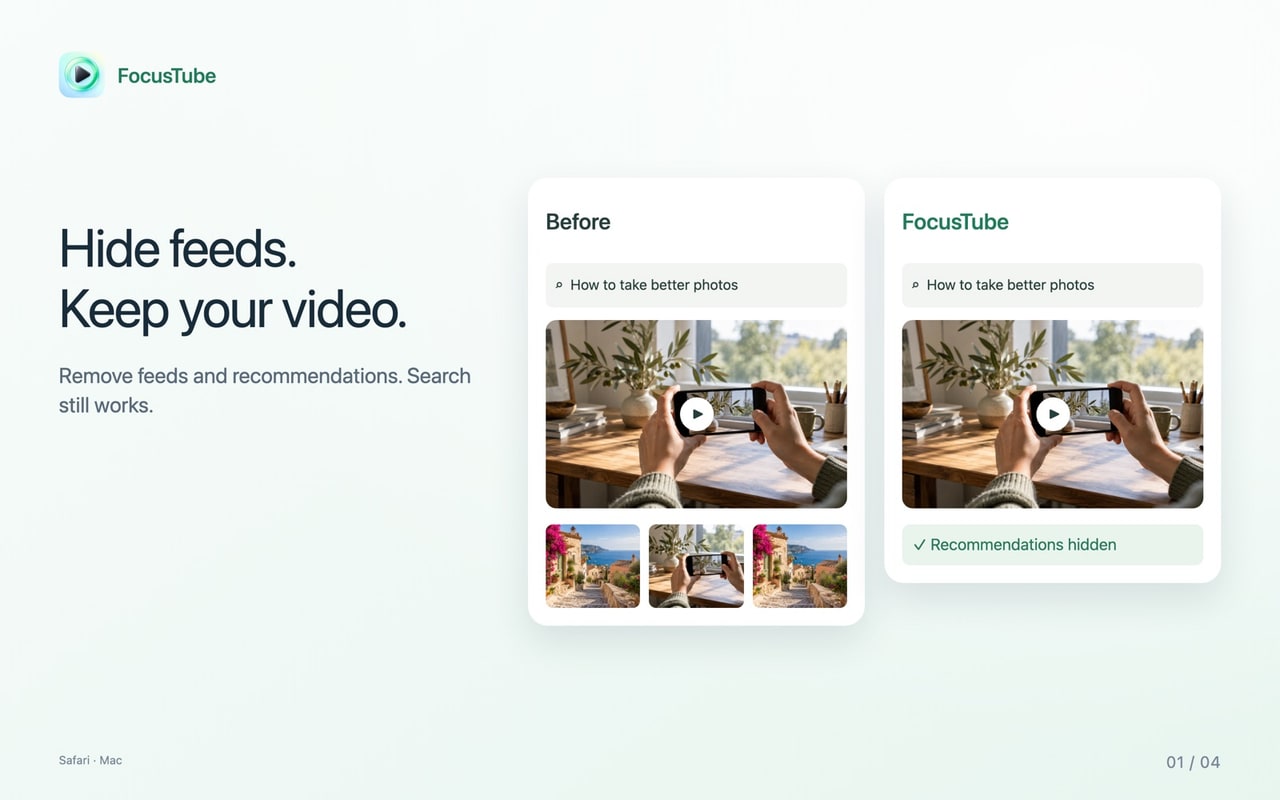
FocusTube: YT Focus & Study — расширение Safari для Mac, iPhone и iPad. Оно скрывает ленту на главной YouTube, Shorts, рекомендации к видео и, если нужно, комментарии. Поиск, плеер, описания, плейлисты и доступ к подпискам остаются. Чтобы вернуться к обычной странице, поставьте скрытие на паузу.
Скройте то, что отвлекает от просмотра. Оставьте то, чем пользуетесь.
Открывайте YouTube без ленты рекомендаций на главной странице. Найдите нужную тему через поиск или сразу перейдите к каналу и ролику.
Скрывайте распознанные разделы с Shorts и пункт меню. Если открыть Shorts по прямой ссылке, появится переход к поиску или временной паузе скрытия.
Уберите рекомендации вокруг текущего ролика. Исходный плеер, его кнопки и описание останутся доступны.
Оставьте комментарии для обсуждения или скройте их на время учёбы. Вернуть их можно в любой момент.
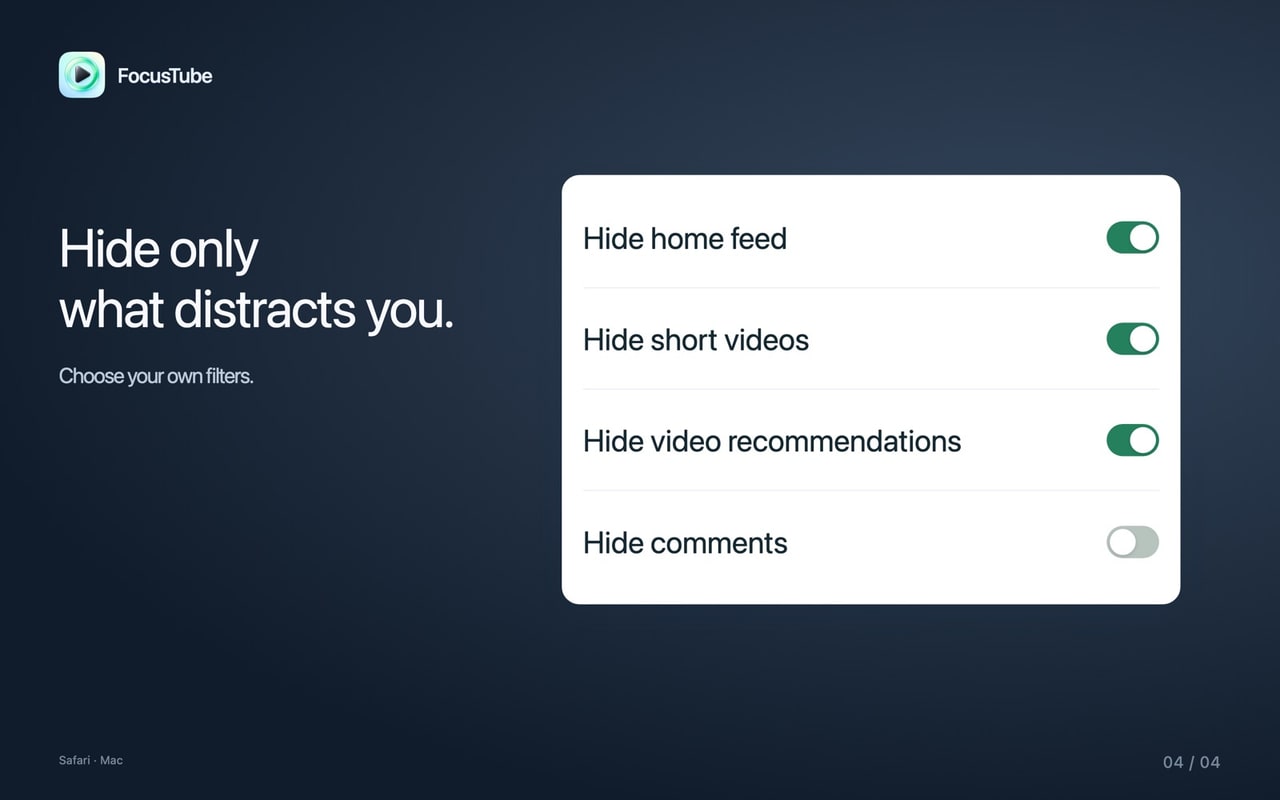
FocusTube меняет окружение ролика, а не само видео.
FocusTube · Safari
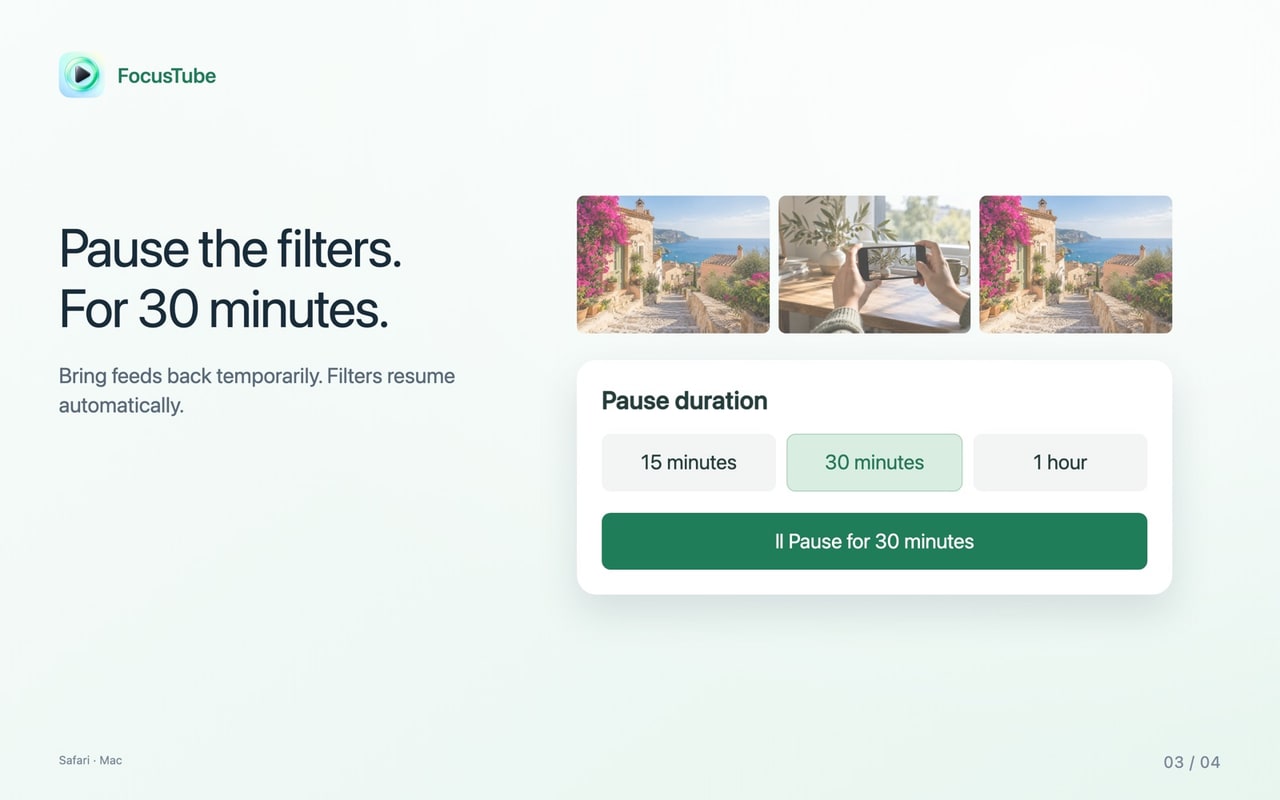
Временно верните скрытые разделы из панели FocusTube. Пауза с таймером сохраняет время окончания даже после перезагрузки страницы. Расширение также можно выключить.
Выберите своё устройство, скачайте FocusTube и включите расширение Safari.
macOS 14.0+
Скачайте FocusTube из Mac App Store и откройте приложение с инструкцией по настройке.
Откройте Safari → Настройки → Расширения и включите FocusTube. Разрешите доступ к www.youtube.com и m.youtube.com, когда Safari запросит его.
Откройте YouTube в Safari и нажмите FocusTube на панели инструментов. Выберите, что скрывать. Чтобы вернуть разделы, приостановите скрытие или выключите расширение.
iOS 16.0+ · iPadOS 16.0+
Скачайте FocusTube из App Store и откройте приложение с инструкцией.
Откройте «Настройки → Приложения → Safari → Расширения → FocusTube». В iOS и iPadOS 16 и 17 путь короче: «Настройки → Safari → Расширения».
Откройте YouTube в Safari, выберите FocusTube в меню страницы и разрешите доступ к YouTube. Затем выберите, какие блоки скрыть.
FocusTube хранит настройки локально. Расширение не собирает историю просмотров, поисковые запросы и идентификаторы аккаунта, не отправляет страницы на сервер разработчика. Аккаунт FocusTube не нужен. Сам YouTube продолжает обрабатывать действия на своём сайте по собственной политике.
Политика конфиденциальности →FocusTube меняет поддерживаемые страницы YouTube в Safari, а не приложение YouTube. Расширение не скачивает видео. Если YouTube меняет оформление страниц, некоторые блоки могут перестать распознаваться.
Поддержка →Установите и включите FocusTube, разрешите доступ к YouTube и включите скрытие коротких видео. Распознанные разделы Shorts и пункт меню будут скрыты. Прямая ссылка на Shorts покажет переход к поиску и паузе, не меняя настройки вашего аккаунта YouTube.
Да. FocusTube может скрыть ленту главной страницы и блоки похожих видео, оставив плеер, поиск, описания и плейлисты доступными.
Да. Оставьте их видимыми или скройте на время сосредоточенной работы. Пауза и выключение FocusTube возвращают скрытые разделы на поддерживаемых страницах.
Да. Скачайте FocusTube из App Store и включите расширение Safari на iPhone с iOS 16.0 или новее либо на iPad с iPadOS 16.0 или новее. Открывайте YouTube в Safari: отдельное приложение YouTube расширение не меняет.
На iPhone и iPad опция скрытия рекламы убирает распознанные рекламные блоки и нажимает «Пропустить», если кнопка доступна. Часть видеорекламы всё равно может показываться. На Mac этой опции нет. Видео FocusTube не скачивает.
Проверьте, что расширение включено, имеет доступ к YouTube и не стоит на паузе. После изменения доступа перезагрузите страницу. Новая разметка YouTube может не распознаваться. При необычном поведении страницы приостановите или выключите FocusTube.
Нет. Состояние включения, настройки скрытия и время паузы хранятся локально. FocusTube не собирает историю, поисковые запросы или идентификаторы аккаунта. На действия внутри сайта YouTube распространяется его собственная политика.
Настройте YouTube в Safari под свой способ смотреть.
Скачать в App Store