ホームフィード
ホームのおすすめフィードを表示せずにYouTubeを開けます。検索したり、見たいチャンネルや動画に直接移動したりできます。
 FocusTube
見たい動画に集中 · SAFARI機能拡張
調べものの解説、講義、自分で選んだ動画。FocusTubeはSafariでYouTubeの気になる部分を非表示にし、検索と動画プレーヤーはそのまま残します。
Safari · Mac · iPhone / iPad
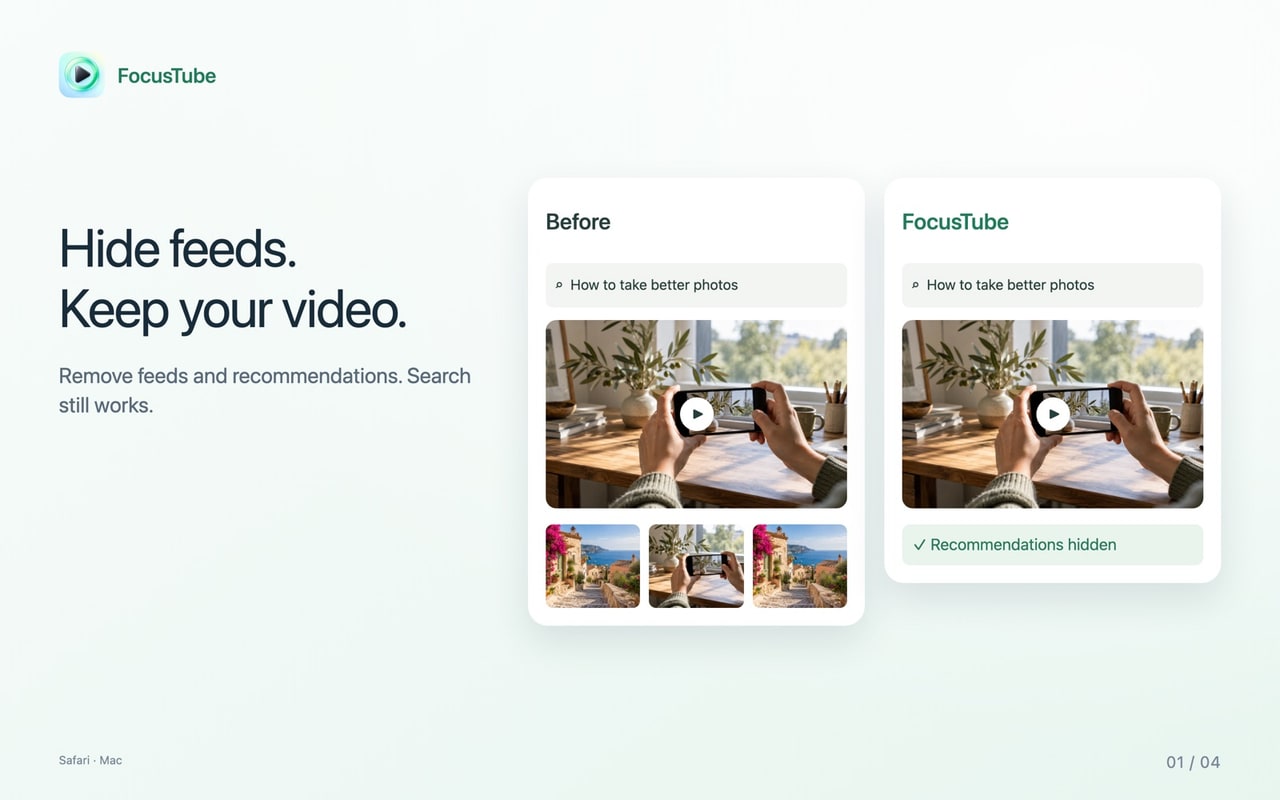
FocusTube: YT Focus & Studyは、Mac・iPhone・iPadのSafariで、YouTubeのホームフィード、ショート動画(Shorts)、関連動画のおすすめを非表示にする機能拡張です。コメントも必要に応じて隠せます。検索、再生、説明欄、再生リスト、登録チャンネルは引き続き利用できます。一時停止すれば、普段の表示に戻ります。
視聴の妨げになる部分を隠し、使いたい機能は残せます。
ホームのおすすめフィードを表示せずにYouTubeを開けます。検索したり、見たいチャンネルや動画に直接移動したりできます。
認識できるShortsのセクションとメニュー項目を非表示にします。Shortsへの直接リンクでは、検索に戻る操作や一時停止が案内されます。
再生中の動画の周囲にあるおすすめを非表示に。元のプレーヤー、操作ボタン、説明欄は引き続き使えます。
やり取りしたいときは表示し、勉強中は非表示に。コメントを残すかどうかはいつでも選び直せます。
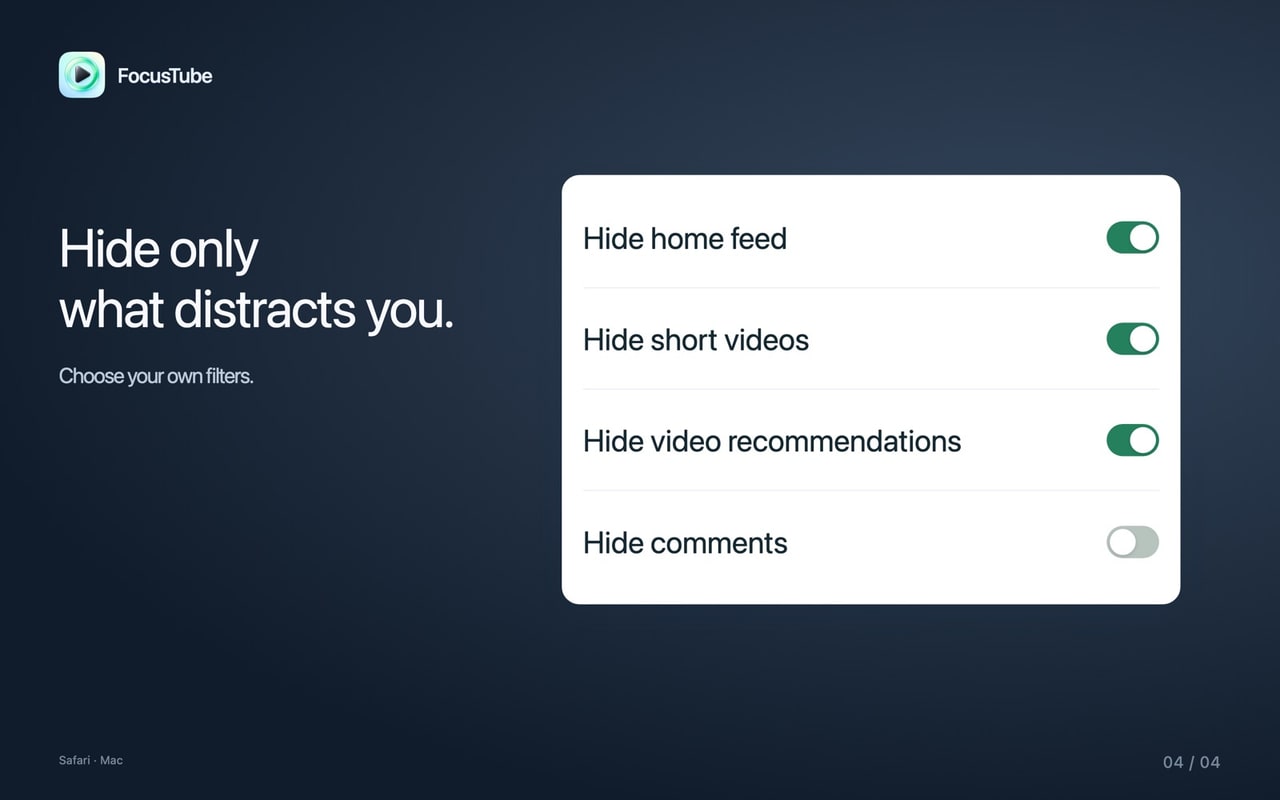
FocusTubeが変えるのは動画の周りの表示。動画そのものは変えません。
FocusTube · Safari
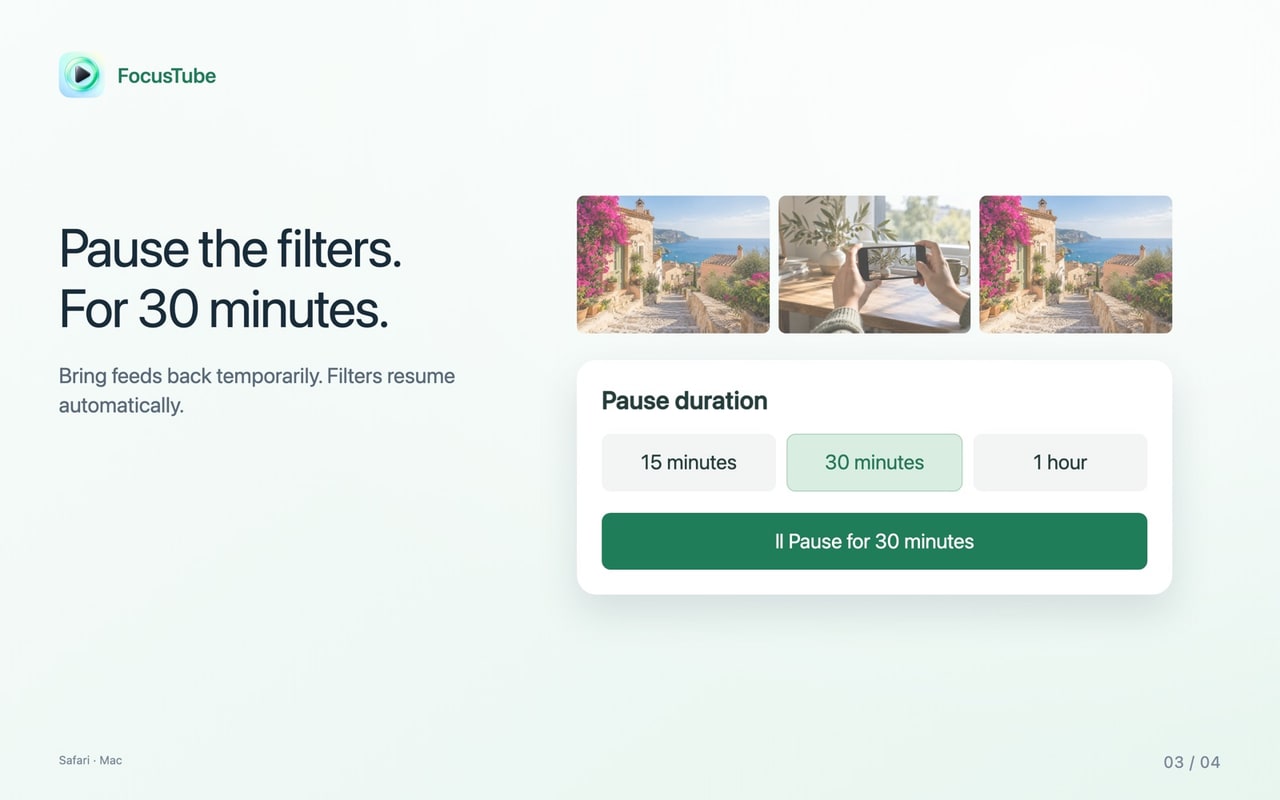
FocusTubeのパネルから、隠した項目を一時的に表示できます。時間指定の一時停止は、ページを再読み込みしても終了時刻を保持します。拡張機能をオフにすることもできます。
お使いのデバイスを選び、FocusTubeをインストールしてSafariの機能拡張をオンにします。
macOS 14.0+
Mac App StoreからFocusTubeをダウンロードし、アプリを開いて設定手順を確認します。
Safari → 設定 → 機能拡張でFocusTubeを有効にします。求められたらwww.youtube.comとm.youtube.comへのアクセスを許可してください。
SafariでYouTubeを開き、ツールバーのFocusTubeをクリックします。非表示にする項目を選び、必要なときは一時停止またはオフで表示を戻します。
iOS 16.0+ · iPadOS 16.0+
App StoreからFocusTubeを入手し、アプリを開いて設定方法を確認します。
「設定」→「アプリ」→「Safari」→「機能拡張」→「FocusTube」を開きます。iOS・iPadOS 16と17では「設定」→「Safari」→「機能拡張」と進みます。
SafariでYouTubeを開き、ページメニューからFocusTubeを選びます。YouTubeへのアクセスを許可して、非表示にする項目を選びます。
FocusTubeの設定はデバイス内に保存されます。視聴履歴、検索内容、アカウント識別子を収集せず、ページを開発者のサーバーに送信しません。FocusTube専用のアカウントも不要です。YouTubeのサイト内での行動には、YouTube独自のポリシーが適用されます。
プライバシーポリシー (EN) →FocusTubeが変更するのはSafariで開いた対応するYouTubeページです。YouTubeアプリには作用せず、動画のダウンロードもできません。YouTube側のレイアウト変更により、一部の項目を認識できない場合があります。
サポート (EN) →FocusTubeをインストールして有効にし、YouTubeへのアクセスを許可して、短い動画を非表示にする設定をオンにします。認識できるShortsのセクションとメニュー項目が隠れます。直接開いたShortsでは検索や一時停止が案内され、アカウント設定は変更しません。
はい。ホームフィードと関連動画を非表示にしても、プレーヤー、検索、説明欄、再生リストは引き続き利用できます。
はい。コメントを表示したままにするか、集中したい間だけ隠すかを選べます。一時停止またはオフにすると、対応ページで非表示の項目を戻せます。
はい。App StoreからFocusTubeを入手し、iPhone(iOS 16.0以降)またはiPad(iPadOS 16.0以降)でSafariの機能拡張をオンにしてください。YouTubeはSafariで開きます。YouTubeアプリの表示は変わりません。
iPhone・iPadでは、広告を非表示にする設定をオンにすると、認識できる広告枠を隠し、「スキップ」ボタンがある場合に押します。一部の動画広告は再生されることがあります。Mac版にこの設定はありません。動画のダウンロードはできません。
拡張機能が有効か、YouTubeへのアクセスが許可されているか、一時停止中でないかを確認してください。権限変更後はページを再読み込みします。新しいレイアウトに未対応の場合もあるため、表示がおかしいときは一時停止またはオフにできます。
いいえ。有効・無効の状態、非表示の設定、一時停止の時刻はローカルに保存されます。FocusTubeは視聴履歴、検索内容、アカウント識別子を収集しません。YouTubeのサイトには独自のデータ方針があります。
SafariのYouTubeを、自分の見方に合わせましょう。
App Storeから入手