Startseiten-Feed
Öffne YouTube ohne den Empfehlungsfeed auf der Startseite. Suche gezielt oder rufe direkt einen Kanal oder ein Video auf.
 FocusTube
YOUTUBE MIT FOKUS · SAFARI-ERWEITERUNG
Eine Anleitung, eine Vorlesung, ein bewusst gewähltes Video. FocusTube blendet ablenkende Bereiche von YouTube in Safari aus. Suche und Wiedergabe bleiben erreichbar.
Safari · Mac · iPhone / iPad
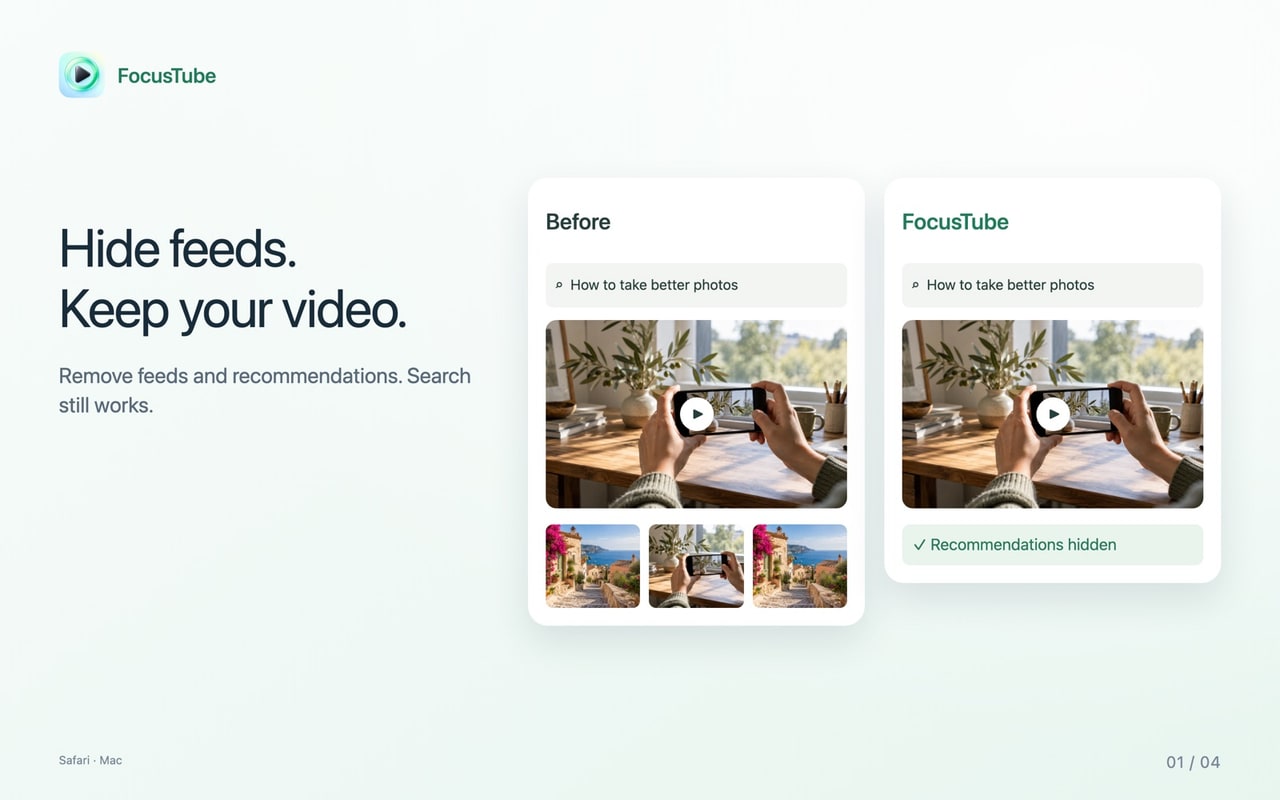
FocusTube: YT Focus & Study ist eine Safari-Erweiterung für Mac, iPhone und iPad. Sie blendet den YouTube-Startseiten-Feed, Shorts, ähnliche Videos und auf Wunsch Kommentare aus. Suche, Wiedergabe, Beschreibungen, Playlists und der Zugang zu Abos bleiben verfügbar. Mit einer Pause holst du die gewohnte Ansicht zurück.
Blende aus, was dich beim Anschauen unterbricht. Behalte, was du wirklich nutzt.
Öffne YouTube ohne den Empfehlungsfeed auf der Startseite. Suche gezielt oder rufe direkt einen Kanal oder ein Video auf.
Blende erkannte Shorts-Bereiche und ihren Menüeintrag aus. Direkt geöffnete Shorts-Seiten bieten einen Weg zur Suche oder eine vorübergehende Pause.
Blende Empfehlungen rund um das laufende Video aus. Der ursprüngliche Player, seine Bedienelemente und die Beschreibung bleiben verfügbar.
Lass Kommentare für eine Diskussion sichtbar oder blende sie beim Lernen aus. Du kannst die Entscheidung jederzeit ändern.
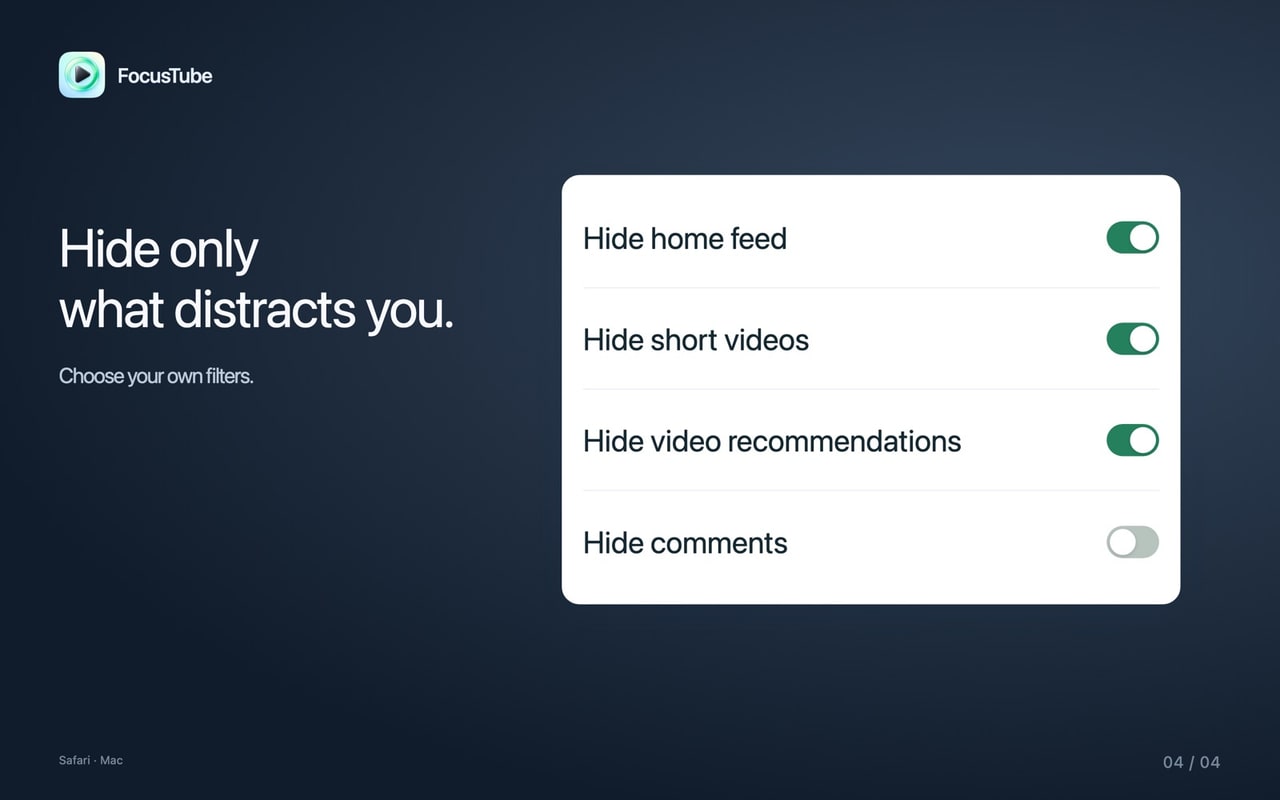
FocusTube verändert die Bereiche um dein Video, nicht das Video selbst.
FocusTube · Safari
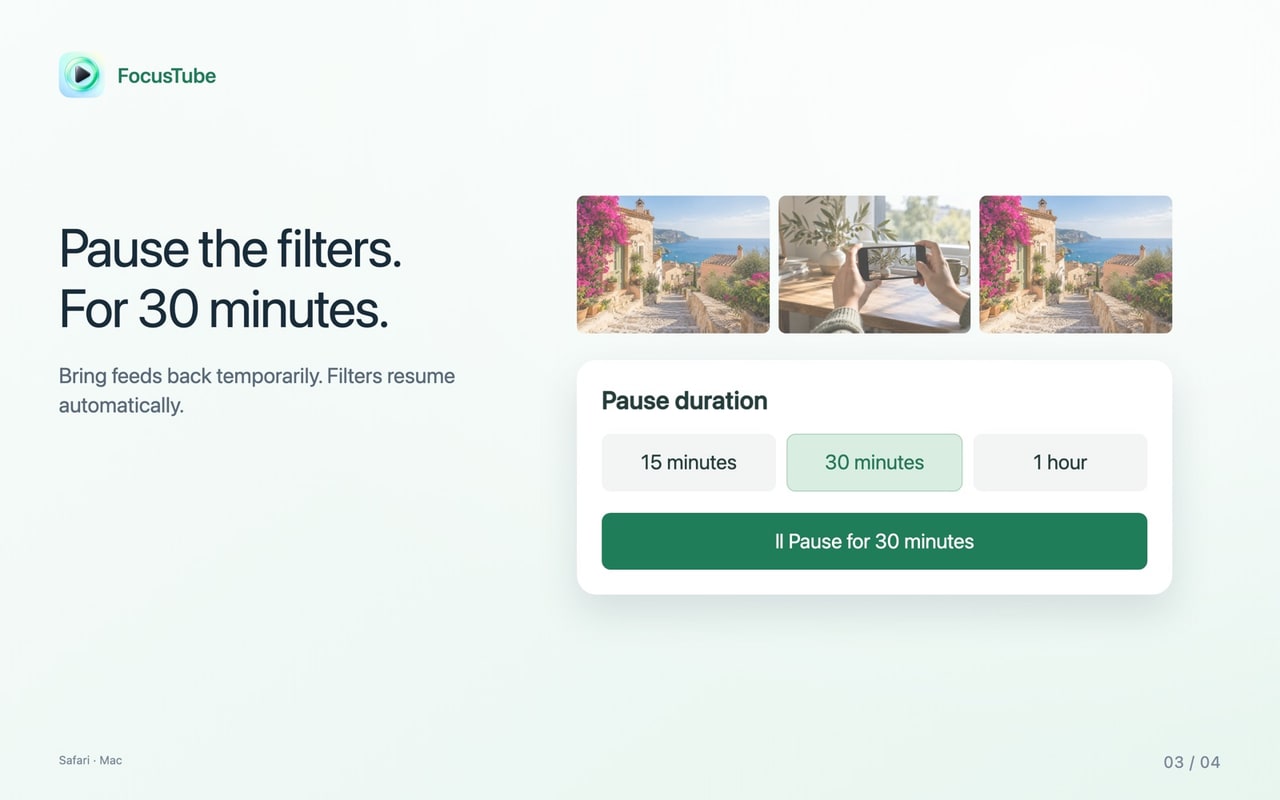
Zeige ausgeblendete Bereiche über das FocusTube-Menü vorübergehend wieder an. Eine zeitlich begrenzte Pause merkt sich ihr Ende auch nach dem Neuladen. Du kannst die Erweiterung auch ausschalten.
Wähle dein Gerät, lade FocusTube und aktiviere die Safari-Erweiterung.
macOS 14.0+
Lade FocusTube aus dem Mac App Store und öffne die App für die Einrichtungsanleitung.
Öffne Safari → Einstellungen → Erweiterungen und aktiviere FocusTube. Erlaube den Zugriff auf www.youtube.com und m.youtube.com, wenn Safari danach fragt.
Öffne YouTube in Safari und klicke in der Symbolleiste auf FocusTube. Wähle die auszublendenden Bereiche. Mit Pause oder Ausschalten holst du sie zurück.
iOS 16.0+ · iPadOS 16.0+
Lade FocusTube im App Store und öffne die App, um die Einrichtungsschritte zu sehen.
Öffne Einstellungen → Apps → Safari → Erweiterungen → FocusTube. Unter iOS und iPadOS 16 oder 17 findest du die Option unter Einstellungen → Safari → Erweiterungen.
Öffne YouTube in Safari, tippe im Seitenmenü auf FocusTube und erlaube den Zugriff auf YouTube. Wähle dann aus, was du ausblenden möchtest.
FocusTube speichert seine Einstellungen lokal. Die Erweiterung sammelt weder Sehverlauf, Suchanfragen noch Kontokennungen und lädt keine Seiten auf einen Entwicklerserver hoch. Ein FocusTube-Konto ist nicht nötig. Für Aktivitäten auf YouTube gelten weiterhin die eigenen Datenschutzregeln der Plattform.
Datenschutz (EN) →FocusTube verändert unterstützte YouTube-Seiten in Safari, nicht die YouTube-App. Die Erweiterung lädt keine Videos herunter. Wenn YouTube sein Layout ändert, werden manche Bereiche möglicherweise nicht erkannt.
Hilfe (EN) →Installiere und aktiviere FocusTube, erlaube den Zugriff auf YouTube und schalte das Ausblenden kurzer Videos ein. Erkannte Shorts-Bereiche und ihr Menüeintrag verschwinden. Direkt geöffnete Shorts bieten Suche und Pause; dein YouTube-Konto wird nicht verändert.
Ja. FocusTube kann den Startseiten-Feed und verwandte Videos ausblenden. Videoplayer, Suche, Beschreibungen und Playlists bleiben verfügbar.
Ja. Lass Kommentare stehen oder blende sie für eine konzentrierte Sitzung aus. Pausiere oder deaktiviere FocusTube, um ausgeblendete Bereiche auf unterstützten Seiten wieder anzuzeigen.
Ja. Lade FocusTube im App Store und aktiviere die Safari-Erweiterung auf dem iPhone (ab iOS 16.0) oder iPad (ab iPadOS 16.0). Öffne YouTube in Safari. Die YouTube-App selbst bleibt unverändert.
Auf iPhone und iPad kann die optionale Einstellung zum Ausblenden von Werbung erkannte Werbebereiche ausblenden und verfügbare Überspringen-Schaltflächen betätigen. Manche Videowerbung kann weiterhin erscheinen. Auf dem Mac gibt es diese Einstellung nicht. FocusTube lädt keine Videos herunter.
Prüfe, ob die Erweiterung aktiviert ist, YouTube-Zugriff hat und nicht pausiert. Lade die Seite nach einer Zugriffsänderung neu. Neue YouTube-Layouts werden möglicherweise nicht erkannt. Bei Problemen kannst du FocusTube pausieren oder ausschalten.
Nein. Aktivierung, Ausblendeinstellungen und Pausenzeit bleiben lokal. FocusTube sammelt weder Sehverlauf noch Suchanfragen oder Kontokennungen. Für die YouTube-Webseite gelten deren eigene Datenregeln.
Richte YouTube in Safari so ein, wie du schauen möchtest.
Im App Store laden