Feed della home
Apri YouTube senza il feed di suggerimenti della pagina iniziale. Cerca un argomento o raggiungi direttamente il canale o il video che volevi.
 FocusTube
YOUTUBE SENZA DISTRAZIONI · ESTENSIONE SAFARI
Un tutorial, una lezione, un video scelto da te. FocusTube nasconde le sezioni di YouTube che ti distraggono in Safari, lasciandoti la ricerca e il lettore.
Safari · Mac · iPhone / iPad
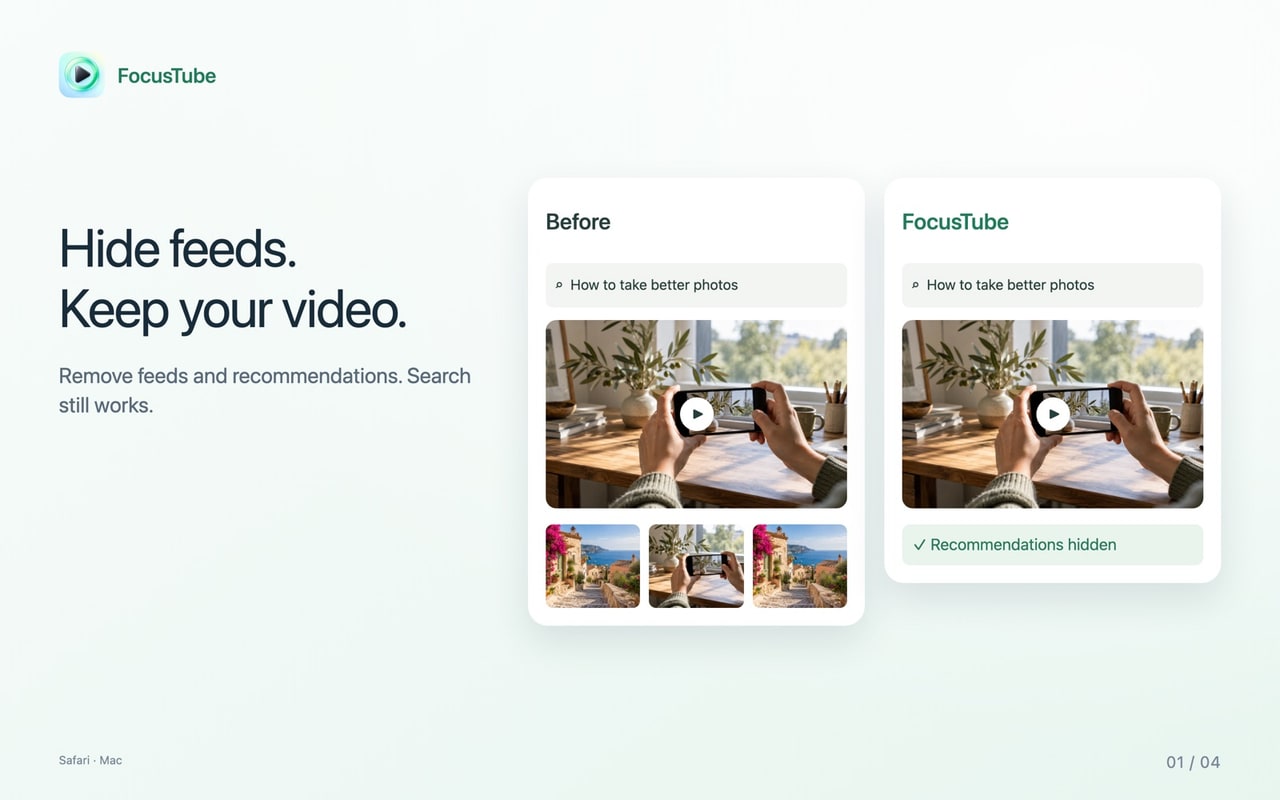
FocusTube: YT Focus & Study è un’estensione Safari per Mac, iPhone e iPad. Nasconde il feed della home di YouTube, gli Shorts, i video correlati e, se vuoi, i commenti. Ricerca, riproduzione, descrizioni, playlist e accesso alle iscrizioni restano disponibili. Metti in pausa il filtro per tornare alla pagina abituale.
Nascondi ciò che interrompe la visione e conserva ciò che usi.
Apri YouTube senza il feed di suggerimenti della pagina iniziale. Cerca un argomento o raggiungi direttamente il canale o il video che volevi.
Nascondi le sezioni Shorts riconosciute e la relativa voce di menu. Le pagine Shorts aperte direttamente offrono la ricerca o una pausa temporanea.
Nascondi i consigli intorno al video in riproduzione. Il lettore originale, i comandi e la descrizione restano accessibili.
Lascia i commenti per partecipare a una discussione o nascondili mentre studi. Puoi cambiare scelta in qualsiasi momento.
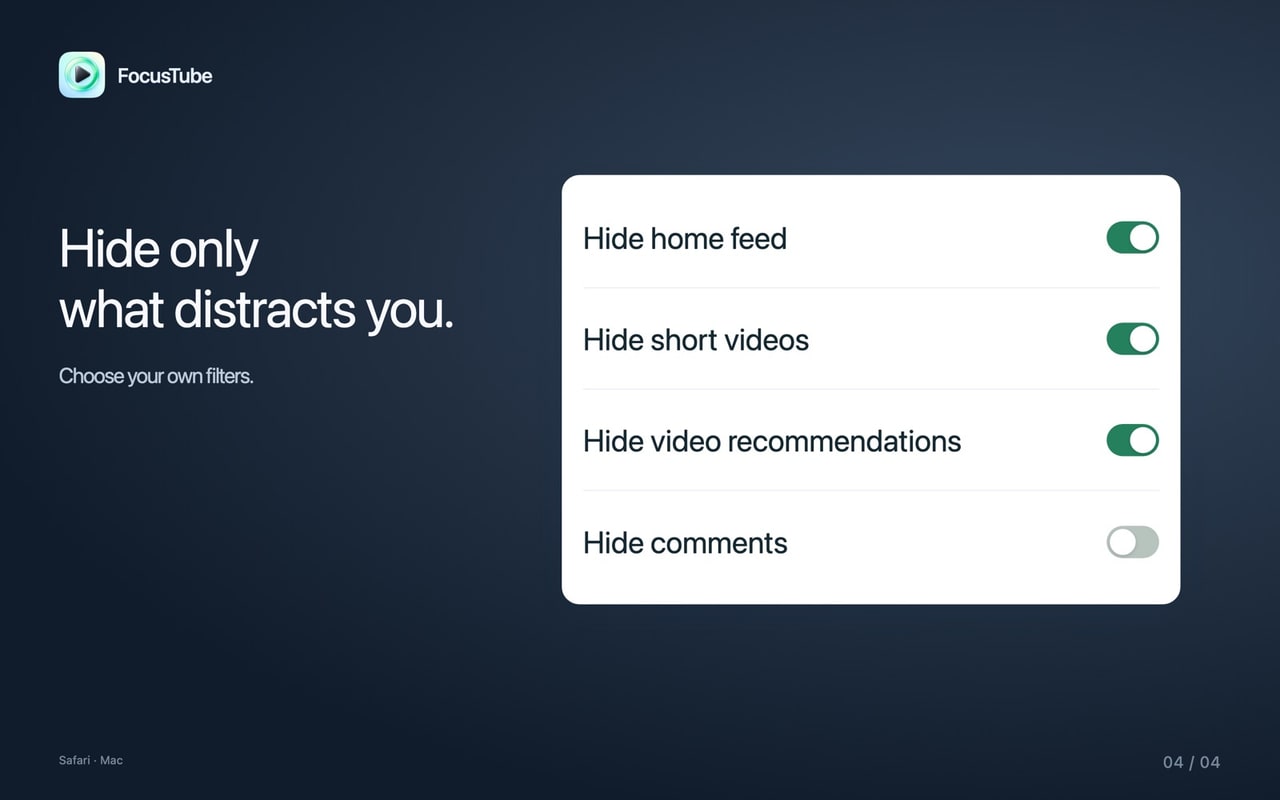
FocusTube modifica quello che circonda il video, non il video stesso.
FocusTube · Safari
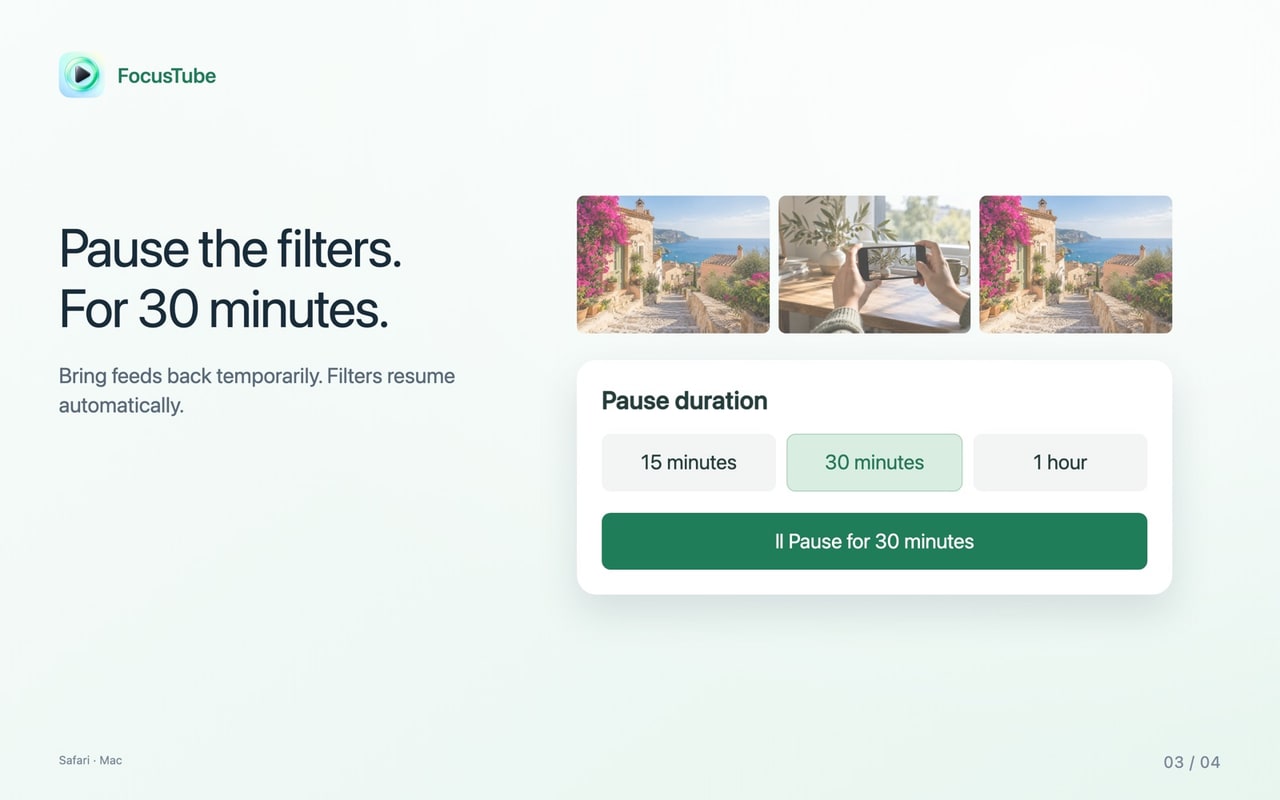
Mostra temporaneamente le sezioni nascoste dal pannello FocusTube. Una pausa a tempo ricorda quando deve terminare anche dopo aver ricaricato la pagina. Puoi anche disattivare l’estensione.
Scegli il dispositivo, installa FocusTube e abilita l’estensione Safari.
macOS 14.0+
Scarica FocusTube dal Mac App Store e aprila per leggere le istruzioni di configurazione.
Apri Safari → Impostazioni → Estensioni e abilita FocusTube. Consenti l’accesso a www.youtube.com e m.youtube.com quando richiesto.
Apri YouTube in Safari e fai clic su FocusTube nella barra degli strumenti. Scegli cosa nascondere; metti in pausa o disattiva l’estensione per ripristinare le sezioni.
iOS 16.0+ · iPadOS 16.0+
Scarica FocusTube dall’App Store e apri l’app per consultare le istruzioni.
Vai in Impostazioni → App → Safari → Estensioni → FocusTube. Su iOS e iPadOS 16 e 17, il percorso è Impostazioni → Safari → Estensioni.
Apri YouTube in Safari, tocca FocusTube nel menu della pagina e consenti l’accesso a YouTube. Poi scegli cosa nascondere.
FocusTube salva le impostazioni in locale. Non raccoglie cronologia di visione, ricerche o identificativi dell’account e non carica pagine su un server dello sviluppatore. Non serve un account FocusTube. YouTube continua a gestire l’attività sul proprio sito secondo le sue regole.
Informativa sulla privacy (EN) →FocusTube modifica le pagine YouTube supportate in Safari, non l’app YouTube. Non scarica video. Se YouTube cambia la struttura delle pagine, alcune sezioni potrebbero non essere riconosciute.
Supporto (EN) →Installa e abilita FocusTube, consenti l’accesso a YouTube e attiva l’opzione per nascondere i video brevi. Le sezioni Shorts riconosciute e la voce di menu vengono nascoste. Un link diretto propone ricerca e pausa, senza modificare il tuo account YouTube.
Sì. FocusTube può nascondere il feed della home e i video correlati, lasciando disponibili lettore, ricerca, descrizioni e playlist.
Sì. Lasciali visibili oppure nascondili mentre vuoi concentrarti. Una pausa o la disattivazione ripristina le sezioni sulle pagine supportate.
Sì. Scarica FocusTube dall’App Store e abilita l’estensione Safari su iPhone (iOS 16.0 o successivo) o iPad (iPadOS 16.0 o successivo). Apri YouTube in Safari: l’app YouTube non viene modificata.
Su iPhone e iPad, l’opzione per nascondere la pubblicità rimuove le sezioni pubblicitarie riconosciute e usa il tasto Salta quando è disponibile. Alcuni annunci video possono comunque essere riprodotti. Su Mac questa opzione non c’è. FocusTube non scarica video.
Verifica che l’estensione sia abilitata, autorizzata su YouTube e non in pausa. Ricarica dopo aver modificato l’accesso. I nuovi layout di YouTube potrebbero non essere riconosciuti. In caso di problemi, metti in pausa o disattiva FocusTube.
No. Attivazione, preferenze e fine della pausa restano locali. FocusTube non raccoglie cronologia, ricerche o identificativi dell’account. Il sito YouTube segue le proprie politiche sui dati.
Adatta YouTube in Safari al tuo modo di guardare.
Scarica dall’App Store