Fil d’accueil
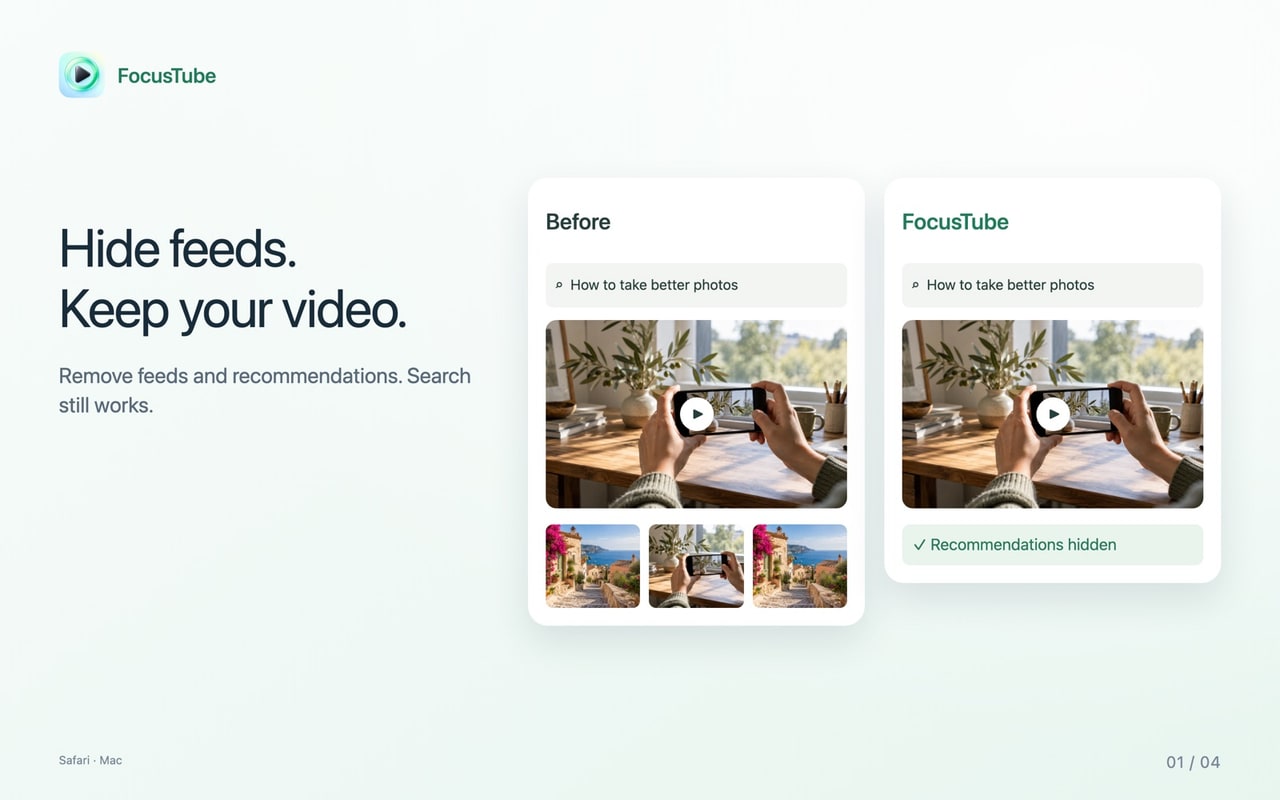
Ouvrez YouTube sans le fil de recommandations de la page d’accueil. Recherchez un sujet ou accédez directement à une chaîne ou une vidéo.
 FocusTube
YOUTUBE SANS DISPERSION · EXTENSION SAFARI
Un tutoriel, un cours, une vidéo précise. FocusTube masque les parties de YouTube qui vous distraient dans Safari, sans vous priver de la recherche ni du lecteur.
Safari · Mac · iPhone / iPad
FocusTube: YT Focus & Study est une extension Safari pour Mac, iPhone et iPad. Elle masque le fil d’accueil de YouTube, les Shorts, les vidéos suggérées et, si vous le souhaitez, les commentaires. La recherche, la lecture, les descriptions, les playlists et l’accès aux abonnements restent disponibles. Mettez le masquage en pause pour retrouver l’affichage habituel.
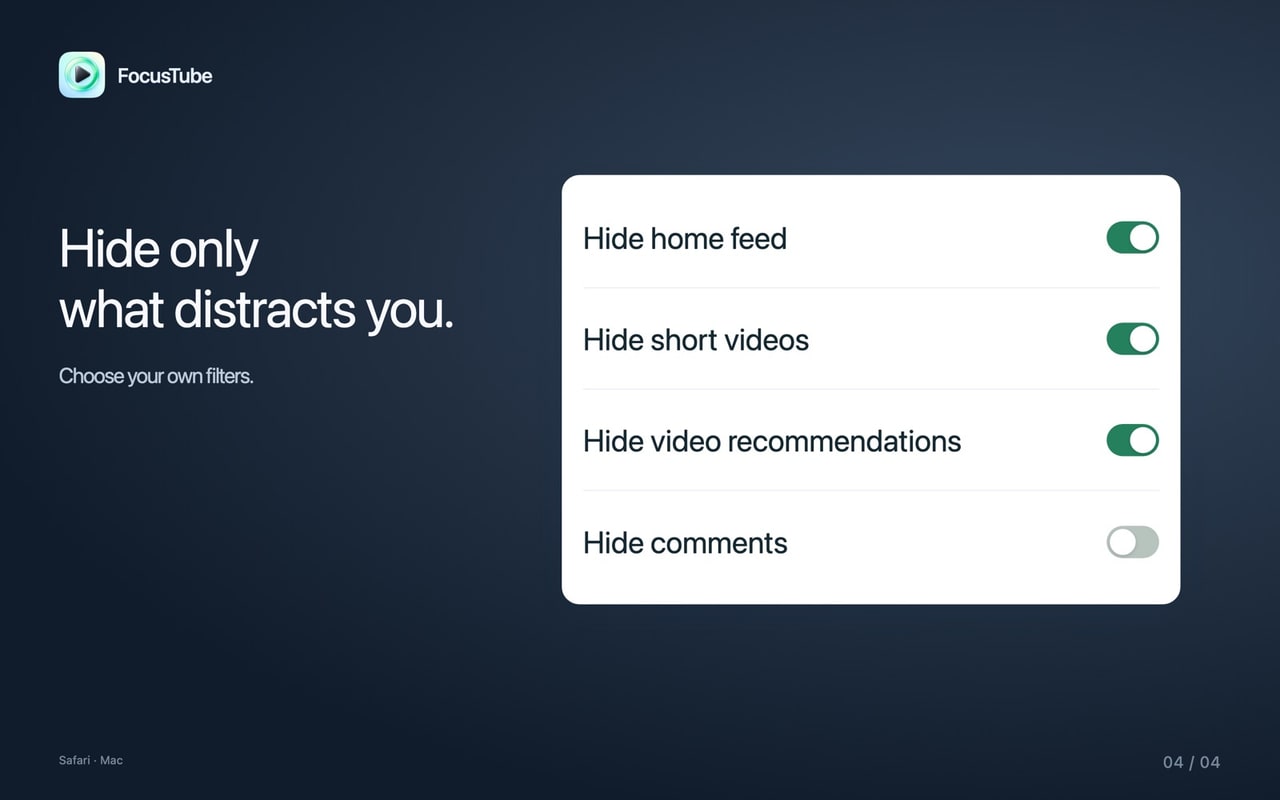
Masquez ce qui interrompt votre visionnage. Gardez ce qui vous sert.
Ouvrez YouTube sans le fil de recommandations de la page d’accueil. Recherchez un sujet ou accédez directement à une chaîne ou une vidéo.
Masquez les sections Shorts reconnues et leur entrée dans le menu. Une page Shorts ouverte directement propose un retour à la recherche ou une pause temporaire.
Masquez les recommandations autour de la vidéo en cours. Le lecteur d’origine, ses commandes et la description restent accessibles.
Gardez les commentaires pour échanger, ou masquez-les pendant un cours. Vous pouvez changer d’avis à tout moment.
FocusTube modifie ce qui entoure votre vidéo, pas la vidéo elle-même.
FocusTube · Safari
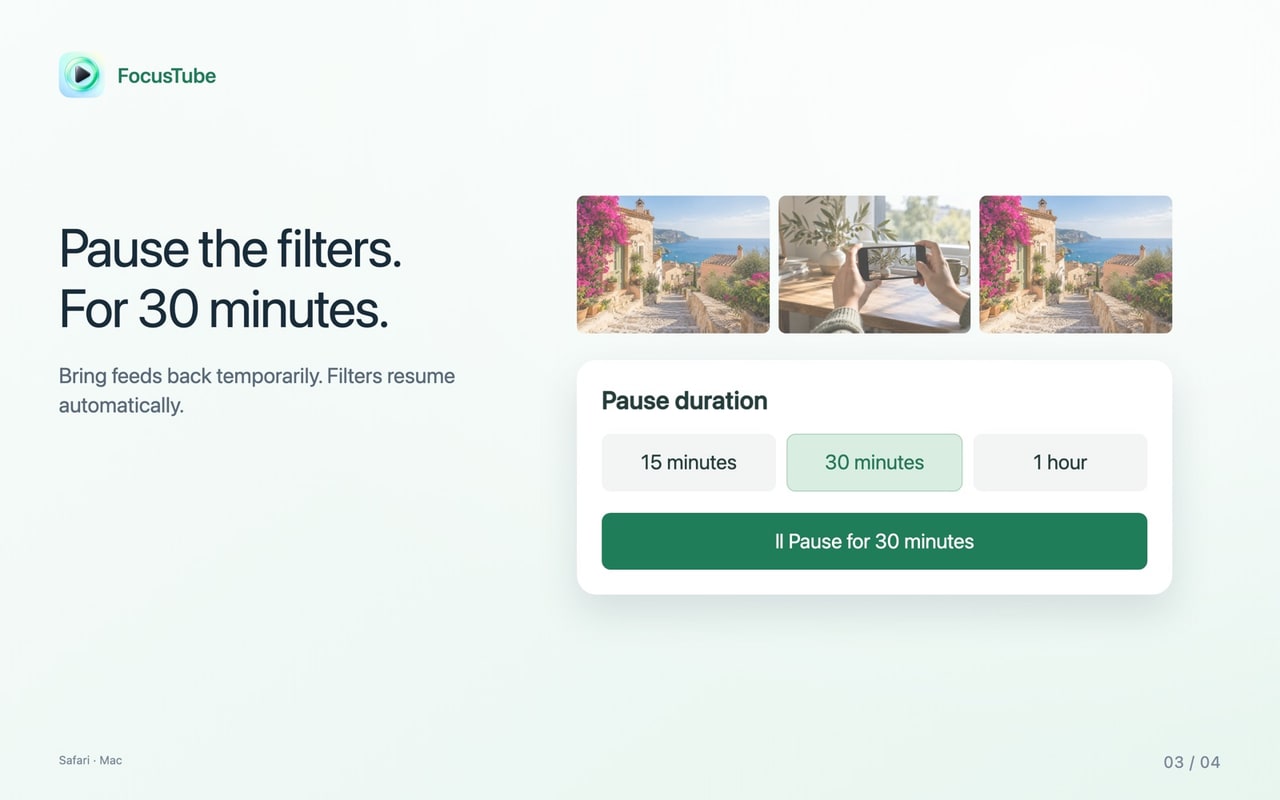
Réaffichez temporairement les sections masquées depuis le panneau FocusTube. Une pause programmée conserve son heure de fin après un rechargement. Vous pouvez aussi désactiver l’extension.
Choisissez votre appareil, installez FocusTube, puis activez l’extension Safari.
macOS 14.0+
Téléchargez FocusTube depuis le Mac App Store, puis ouvrez l’app pour consulter les instructions.
Ouvrez Safari → Réglages → Extensions et activez FocusTube. Autorisez l’accès à www.youtube.com et m.youtube.com lorsque Safari le demande.
Ouvrez YouTube dans Safari et cliquez sur FocusTube dans la barre d’outils. Choisissez quoi masquer. Mettez en pause ou désactivez l’extension pour retrouver ces sections.
iOS 16.0+ · iPadOS 16.0+
Téléchargez FocusTube sur l’App Store et ouvrez l’app pour suivre les instructions.
Ouvrez Réglages → Apps → Safari → Extensions → FocusTube. Sur iOS ou iPadOS 16 et 17, allez directement dans Réglages → Safari → Extensions.
Ouvrez YouTube dans Safari, touchez FocusTube dans le menu de la page, puis autorisez l’accès à YouTube. Choisissez les éléments à masquer.
FocusTube conserve ses réglages en local. L’extension ne collecte ni historique de visionnage, ni recherches, ni identifiants de compte, et n’envoie pas de pages au serveur du développeur. Aucun compte FocusTube n’est nécessaire. YouTube continue de traiter l’activité de son site selon ses propres règles.
Politique de confidentialité (EN) →FocusTube agit sur les pages YouTube compatibles dans Safari, pas sur l’app YouTube. Il ne télécharge pas de vidéos. Si YouTube change sa mise en page, certaines sections peuvent ne plus être reconnues.
Assistance (EN) →Installez et activez FocusTube, autorisez l’accès à YouTube, puis activez le masquage des vidéos courtes. Les sections Shorts reconnues et leur entrée de menu sont masquées. Une page Shorts directe propose la recherche et la pause, sans modifier votre compte YouTube.
Oui. FocusTube peut masquer le fil d’accueil et les vidéos associées tout en laissant disponibles le lecteur, la recherche, les descriptions et les playlists.
Oui. Laissez-les visibles ou masquez-les le temps de vous concentrer. Une pause ou la désactivation de FocusTube réaffiche les sections sur les pages prises en charge.
Oui. Téléchargez FocusTube sur l’App Store, puis activez l’extension Safari sur iPhone (iOS 16.0 ou ultérieur) ou iPad (iPadOS 16.0 ou ultérieur). Ouvrez YouTube dans Safari : l’app YouTube n’est pas modifiée.
Sur iPhone et iPad, l’option de masquage peut retirer les zones publicitaires reconnues et utiliser le bouton Passer lorsqu’il est disponible. Certaines publicités vidéo peuvent encore se lancer. Cette option n’existe pas sur Mac. FocusTube ne télécharge pas de vidéos.
Vérifiez que l’extension est activée, autorisée sur YouTube et non suspendue. Rechargez la page après un changement d’accès. Certaines nouvelles mises en page peuvent ne pas être reconnues. En cas de problème, mettez FocusTube en pause ou désactivez-le.
Non. L’état d’activation, les préférences et l’heure de fin de pause restent en local. FocusTube ne collecte ni historique, ni recherches, ni identifiants de compte. Le site YouTube applique sa propre politique de données.
Adaptez YouTube dans Safari à votre façon de regarder.
Télécharger sur l’App Store