Le site fournit du WebP. Il vous faut du JPG.
Créez un véritable fichier JPEG pour un formulaire, un document ou une app. Renommer .webp en .jpg ne suffit pas.
 ImageCaptain
CONVERTISSEUR D’IMAGES · MAC · IPHONE · IPAD
Convertissez des images sur Mac, iPhone et iPad, depuis Safari ou vos propres fichiers. Dans l’app, choisissez JPEG, PNG, WebP, BMP, TIFF, HEIC ou AVIF. Le traitement reste sur votre appareil.
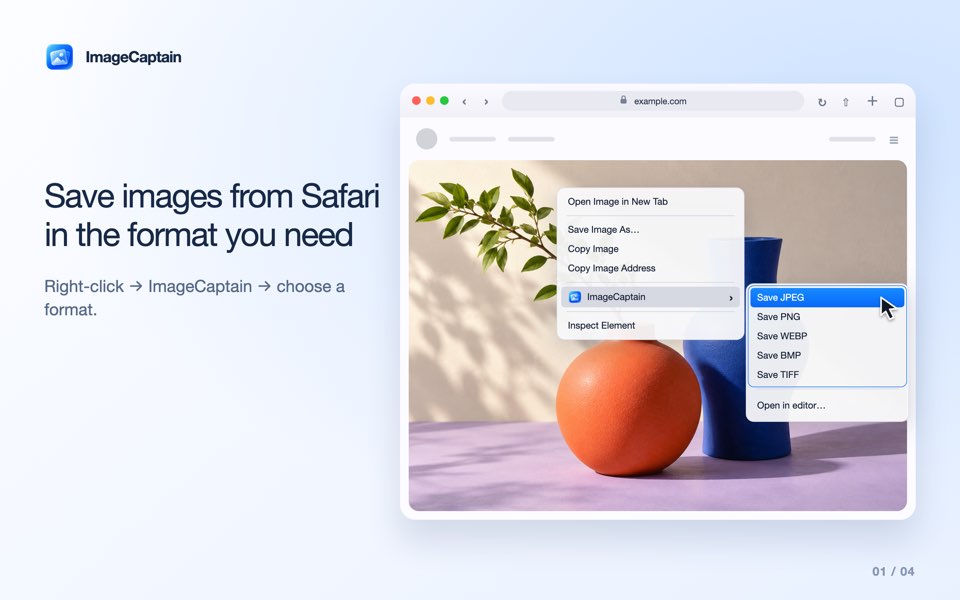
ImageCaptain est un convertisseur d’images pour Mac, iPhone et iPad, avec une extension Safari. Sélectionnez une image sur le web, ouvrez un fichier local, lancez une action rapide du Finder sur Mac ou utilisez Partager sur iPhone et iPad. La conversion s’effectue en local, sans envoi vers un convertisseur en ligne.
IMAGECAPTAIN → VOTRE FICHIER
Créez un véritable fichier JPEG pour un formulaire, un document ou une app. Renommer .webp en .jpg ne suffit pas.
Ouvrez une image HEIC ou HEIF dans ImageCaptain, choisissez JPEG et enregistrez une nouvelle copie. L’original reste intact.
Choisissez PNG, WebP ou TIFF pour conserver la transparence. JPEG, BMP et HEIC remplacent les zones transparentes par du blanc.
MAC · IPHONE · IPAD
ImageCaptain fonctionne aussi sans Safari. Ouvrez une image, choisissez un format disponible et enregistrez une copie sans remplacer l’original.
MAC · IPHONE · IPAD
Mac
ImageCaptain ajoute des commandes de format au menu contextuel des images dans Safari sur Mac. Enregistrez dans Téléchargements ou ouvrez d’abord l’image dans l’éditeur.
macOS 13.0+
Guide Apple des extensions Safari ↗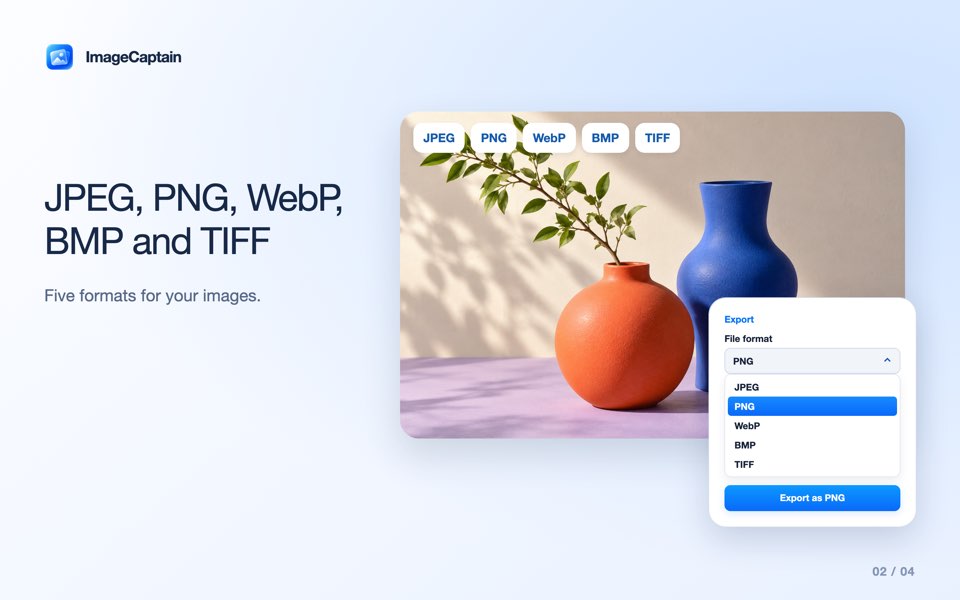
iPhone · iPad
Sélectionnez une image sur une page Safari, convertissez-la dans l’éditeur et enregistrez-la dans le dossier voulu.
iOS 16.0+ · iPadOS 16.0+
Guide Apple des extensions Safari ↗JPEG · PNG · WEBP · BMP · TIFF · HEIC · AVIF
L’app traite les images JPEG, PNG, WebP, BMP, TIFF, HEIC/HEIF, AVIF et GIF. JPG et JPEG désignent le même format.
| Format de sortie | Pour quel usage | Transparence |
|---|---|---|
| JPEG / JPG | Photos, formulaires et large compatibilité | Fond blanc |
| PNG | Graphismes, captures et détails sans perte | Conservée |
| WebP | Images sans perte pour le web | Conservée |
| BMP | Logiciels qui exigent un fichier bitmap | Fond blanc |
| TIFF | Traitements d’image nécessitant du TIFF | Conservée |
| HEIC | Photos pour les apps acceptant le HEIC | Fond blanc |
| AVIF | Traitements d’image utilisant l’AVIF | Conservée |
Une source animée produit une seule image fixe. La conversion ne restitue pas les détails perdus. Les métadonnées EXIF/GPS d’origine ne sont pas copiées.
WEBP → JPG / PNG
Changez le format de l’image, pas seulement son nom. ImageCaptain crée un nouveau fichier encodé.
Aucun compte ni service d’envoi pour la conversion. Un fichier local ne nécessite pas d’accès aux sites dans Safari. Une image web peut être chargée depuis son hébergeur d’origine, sans cookies ni référent ; celui-ci reçoit alors la requête.
Politique de confidentialité (EN) ↗Les grandes images locales sont réduites aux dimensions affichées avant l’enregistrement. Les originaux restent intacts. SVG n’est pas pris en charge ; une animation produit une image fixe. Certaines images web protégées peuvent rester inaccessibles. Utilisez uniquement des images que vous avez le droit de réutiliser.
Assistance (EN) ↗FAQ
Oui : dans Safari, dans l’app Mac, avec Ouvrir avec dans le Finder ou grâce à l’action rapide ImageCaptain.
Ouvrez le fichier HEIC ou HEIF dans ImageCaptain, choisissez JPEG et enregistrez un nouveau fichier. Partez du Finder sur Mac ou de Partager dans Photos ou Fichiers sur iPhone et iPad.
Oui. Activez-la, sélectionnez une image sur la page, convertissez-la dans l’éditeur et enregistrez-la via le menu système.
Non. La conversion s’effectue sur votre appareil. Une image web peut être chargée depuis son site d’origine, mais elle n’est pas envoyée à un service de conversion.
L’app native accepte TIFF, AVIF et GIF, entre autres formats d’image pris en charge. SVG n’est pas accepté. Une source animée ne produit qu’une image fixe.
Activez l’extension Mac dans Réglages Système, ou ouvrez Plus dans le menu Partager sur iPhone et iPad. Vous pouvez aussi ouvrir l’image directement dans ImageCaptain.
Convertissez vos images Safari et vos fichiers locaux sur Mac, iPhone et iPad.
Télécharger · App Store