La web ofrece WebP. Tú necesitas JPG.
Crea un JPEG real para un formulario, documento o app. Cambiar la extensión .webp por .jpg no convierte el archivo.
 ImageCaptain
CONVERSOR DE IMÁGENES · MAC · IPHONE · IPAD
Convierte imágenes en Mac, iPhone y iPad, tanto desde Safari como desde tus archivos. En la app puedes elegir JPEG, PNG, WebP, BMP, TIFF, HEIC o AVIF. El procesamiento se realiza en tu dispositivo.
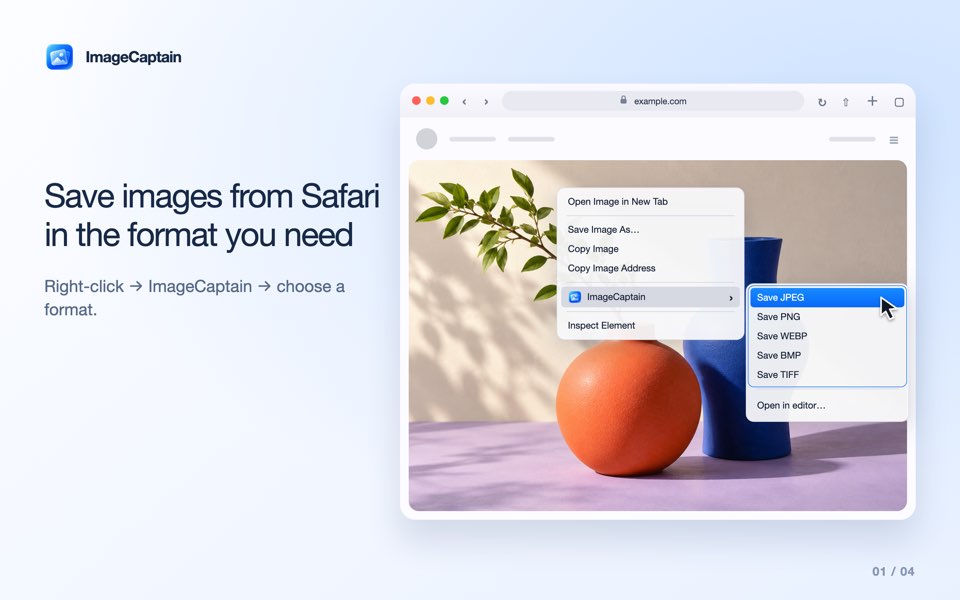
ImageCaptain es un conversor de imágenes para Mac, iPhone y iPad con extensión de Safari. Elige una imagen de una web, abre un archivo local, usa una acción rápida del Finder en Mac o el menú Compartir en iPhone y iPad. La conversión es local, sin subir imágenes a un conversor en línea.
IMAGECAPTAIN → TU ARCHIVO
Crea un JPEG real para un formulario, documento o app. Cambiar la extensión .webp por .jpg no convierte el archivo.
Abre una imagen HEIC o HEIF en ImageCaptain, elige JPEG y guarda una copia nueva. Conservas la foto original.
Elige PNG, WebP o TIFF para conservar la transparencia. JPEG, BMP y HEIC sustituyen las zonas transparentes por blanco.
MAC · IPHONE · IPAD
ImageCaptain también funciona sin Safari. Abre una imagen, elige un formato disponible y guarda una copia sin reemplazar el original.
MAC · IPHONE · IPAD
Mac
ImageCaptain añade opciones de formato al menú de las imágenes de Safari en Mac. Guarda en Descargas o abre primero la imagen en el editor.
macOS 13.0+
Guía de Apple para extensiones de Safari ↗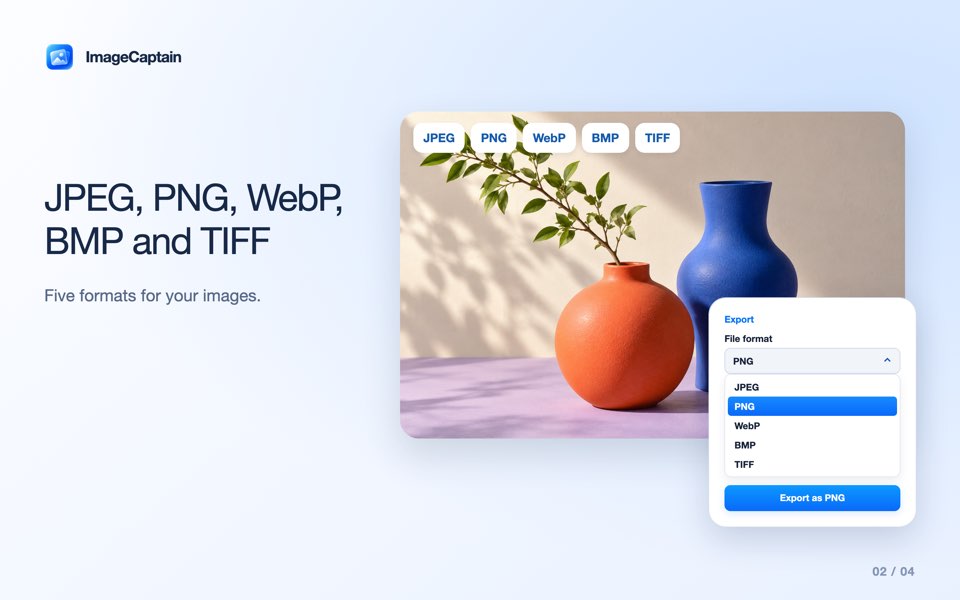
iPhone · iPad
Selecciona una imagen de una página de Safari, conviértela en el editor y guárdala en la carpeta que quieras.
iOS 16.0+ · iPadOS 16.0+
Guía de Apple para extensiones de Safari ↗JPEG · PNG · WEBP · BMP · TIFF · HEIC · AVIF
La app trabaja con imágenes JPEG, PNG, WebP, BMP, TIFF, HEIC/HEIF, AVIF y GIF. JPG y JPEG son dos nombres del mismo formato.
| Formato de salida | Para qué sirve | Transparencia |
|---|---|---|
| JPEG / JPG | Fotos, formularios y amplia compatibilidad | Fondo blanco |
| PNG | Gráficos, capturas y detalles sin pérdida | Se conserva |
| WebP | Imágenes sin pérdida para la web | Se conserva |
| BMP | Programas que requieren archivos bitmap | Fondo blanco |
| TIFF | Trabajos de imagen que necesitan TIFF | Se conserva |
| HEIC | Fotos para apps compatibles con HEIC | Fondo blanco |
| AVIF | Trabajos de imagen con formato AVIF | Se conserva |
Las imágenes animadas se exportan como un único fotograma fijo. La conversión no recupera detalles perdidos. No se copian los metadatos EXIF/GPS originales.
WEBP → JPG / PNG
Cambia el formato de la imagen, no solo el nombre. ImageCaptain crea un archivo codificado de nuevo.
No hay cuentas ni servicios de subida para convertir. Los archivos locales no necesitan acceso a webs en Safari. Una imagen web puede cargarse desde su servidor original, sin cookies ni referente; ese servidor recibe la solicitud.
Política de privacidad (EN) ↗Las imágenes locales grandes se reducen a las dimensiones indicadas antes de guardar. Los originales no se modifican. SVG no es compatible; las animaciones se convierten en un fotograma fijo. Algunas imágenes web protegidas pueden ser inaccesibles. Usa solo imágenes que tengas derecho a reutilizar.
Ayuda (EN) ↗FAQ
Sí: en Safari, en la app para Mac, con Abrir con del Finder o mediante la acción rápida ImageCaptain.
Abre el archivo HEIC o HEIF en ImageCaptain, elige JPEG y guarda un archivo nuevo. Puedes empezar desde el Finder en Mac o desde Compartir en Fotos o Archivos en iPhone y iPad.
Sí. Activa la extensión, selecciona una imagen de la página, conviértela en el editor y guárdala con el menú del sistema.
No. La conversión se realiza en tu dispositivo. Una imagen web puede descargarse desde su origen, pero no se sube a un servidor de conversión.
La app nativa admite TIFF, AVIF y GIF, además de los demás formatos compatibles. SVG no es compatible. Las imágenes animadas producen un solo fotograma fijo.
Activa la extensión de Mac en Ajustes del Sistema, o entra en Más dentro del menú Compartir de iPhone y iPad. También puedes abrir la imagen directamente en ImageCaptain.
Convierte imágenes de Safari y archivos locales en Mac, iPhone y iPad.
Descargar · App Store