사이트는 WebP, 필요한 건 JPG.
양식, 문서, 앱에 넣을 실제 JPEG 파일을 만드세요. 확장자를 .webp에서 .jpg로 바꾸는 것만으로는 변환되지 않습니다.
 ImageCaptain
이미지 변환기 · MAC · IPHONE · IPAD
Mac, iPhone, iPad에서 Safari 이미지와 내 파일을 변환하세요. 앱에서 JPEG, PNG, WebP, BMP, TIFF, HEIC, AVIF를 선택할 수 있습니다. 이미지 처리는 기기 안에서 이루어집니다.
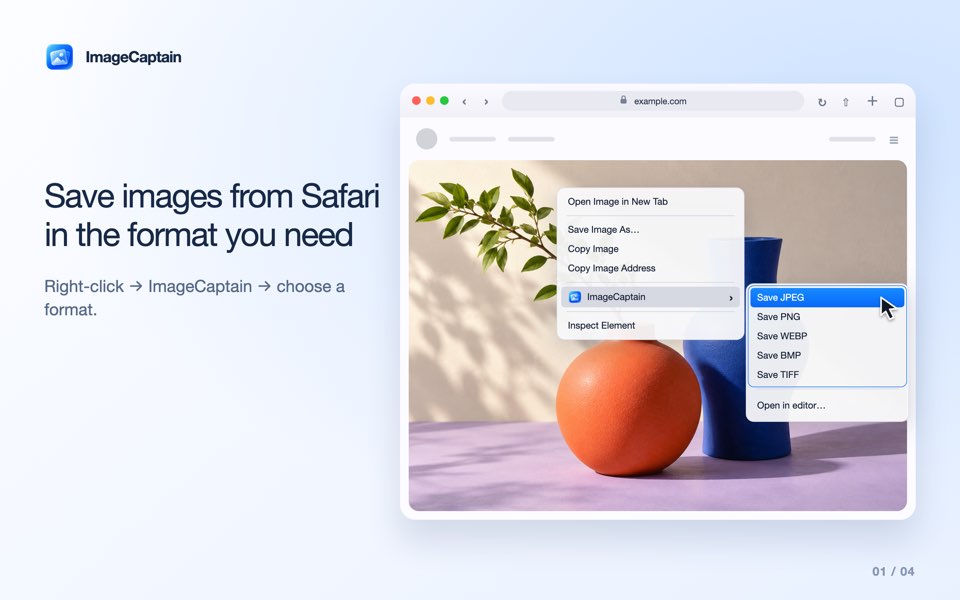
ImageCaptain은 Safari 확장 프로그램을 갖춘 Mac, iPhone, iPad용 이미지 변환 앱입니다. 웹페이지에서 이미지를 선택하거나 로컬 파일을 열고, Mac에서는 Finder 빠른 동작을, iPhone과 iPad에서는 공유 메뉴를 사용할 수 있습니다. 온라인 변환 사이트에 업로드하지 않고 기기에서 변환합니다.
IMAGECAPTAIN → 변환한 파일
양식, 문서, 앱에 넣을 실제 JPEG 파일을 만드세요. 확장자를 .webp에서 .jpg로 바꾸는 것만으로는 변환되지 않습니다.
ImageCaptain에서 HEIC 또는 HEIF 이미지를 열고 JPEG를 선택해 새 사본으로 저장하세요. 원본 사진은 그대로 남습니다.
투명도를 유지하려면 PNG, WebP, TIFF를 선택하세요. JPEG, BMP, HEIC는 투명 영역을 흰색으로 채웁니다.
MAC · IPHONE · IPAD
Safari 밖에서도 ImageCaptain을 사용할 수 있습니다. 이미지를 열고 사용 가능한 형식을 선택해 원본을 덮어쓰지 않는 새 사본을 저장하세요.
MAC · IPHONE · IPAD
Mac
ImageCaptain은 Mac용 Safari의 이미지 메뉴에 형식 선택 명령을 추가합니다. 다운로드 폴더에 바로 저장하거나 먼저 편집기에서 이미지를 열 수 있습니다.
macOS 13.0+
Apple의 Safari 확장 프로그램 안내 ↗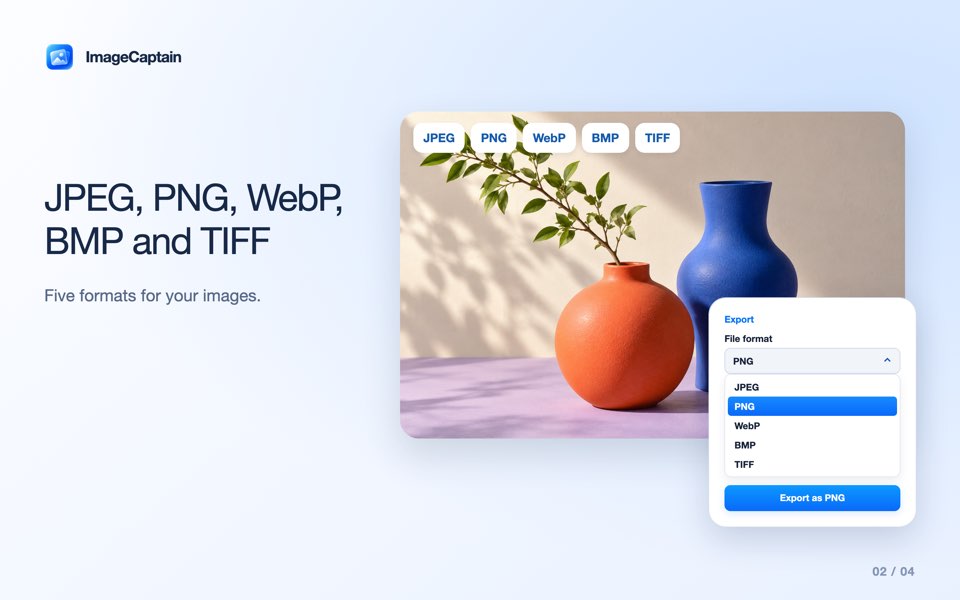
iPhone · iPad
Safari 페이지에서 이미지를 선택하고 편집기에서 변환한 뒤 원하는 폴더에 저장하세요.
iOS 16.0+ · iPadOS 16.0+
Apple의 Safari 확장 프로그램 안내 ↗JPEG · PNG · WEBP · BMP · TIFF · HEIC · AVIF
앱에서 JPEG, PNG, WebP, BMP, TIFF, HEIC/HEIF, AVIF, GIF 이미지를 다룰 수 있습니다. JPG와 JPEG는 같은 형식입니다.
| 출력 형식 | 주요 용도 | 투명도 |
|---|---|---|
| JPEG / JPG | 사진, 양식, 폭넓은 호환성 | 흰색 배경 |
| PNG | 그래픽, 스크린샷, 무손실 세부 표현 | 유지 |
| WebP | 웹 작업용 무손실 이미지 | 유지 |
| BMP | 비트맵 파일이 필요한 소프트웨어 | 흰색 배경 |
| TIFF | TIFF가 필요한 이미지 작업 | 유지 |
| HEIC | HEIC를 지원하는 앱에서 쓸 사진 | 흰색 배경 |
| AVIF | AVIF를 사용하는 이미지 작업 | 유지 |
움직이는 이미지는 정지 화면 한 장으로 내보냅니다. 손실된 세부 내용은 복구할 수 없으며, 원본 EXIF/GPS 메타데이터는 복사되지 않습니다.
WEBP → JPG / PNG
파일 이름뿐 아니라 이미지 형식 자체를 바꾸세요. ImageCaptain이 선택한 형식으로 새 파일을 만듭니다.
계정이나 변환용 업로드 서비스가 없습니다. 로컬 파일에는 Safari 웹사이트 접근 권한이 필요하지 않습니다. 웹 이미지는 쿠키나 리퍼러 없이 원래 서버에서 불러올 수 있으며, 해당 서버에는 요청이 전달됩니다.
개인정보 처리방침 (EN) ↗큰 로컬 이미지는 저장 전에 표시되는 크기로 축소됩니다. 원본 파일은 그대로 유지됩니다. SVG는 지원하지 않으며 애니메이션은 정지 화면 한 장으로 변환됩니다. 보호된 웹 이미지는 불러오지 못할 수 있습니다. 사용 권한이 있는 이미지만 변환하고 재사용하세요.
지원 (EN) ↗FAQ
네. Safari, Mac 앱, Finder의 다음으로 열기, ImageCaptain 빠른 동작에서 사용할 수 있습니다.
ImageCaptain에서 로컬 HEIC 또는 HEIF 파일을 열고 JPEG를 선택해 새 파일로 저장하세요. Mac의 Finder나 iPhone·iPad의 사진 또는 파일 앱 공유 메뉴에서 시작할 수 있습니다.
네. 확장 프로그램을 켜고 페이지 이미지를 선택한 뒤 편집기에서 변환하고 시스템 메뉴로 저장하세요.
아니요. 변환은 기기에서 진행됩니다. 웹 이미지를 원래 사이트에서 불러올 수는 있지만 변환 서버로 업로드하지는 않습니다.
네이티브 앱은 다른 지원 형식과 함께 TIFF, AVIF, GIF를 처리합니다. SVG는 지원하지 않습니다. 애니메이션은 정지 화면 한 장으로 출력됩니다.
Mac의 시스템 설정에서 확장 프로그램을 켜거나 iPhone·iPad의 공유 메뉴에서 더 보기를 확인하세요. ImageCaptain 앱에서 이미지를 직접 열 수도 있습니다.
Mac, iPhone, iPad에서 Safari 이미지와 로컬 파일을 변환하세요.
다운로드 · App Store