Vietne piedāvā WebP, bet vajadzīgs JPG.
Izveidojiet īstu JPEG failu veidlapai, dokumentam vai lietotnei. Paplašinājuma maiņa no .webp uz .jpg nepārveido failu.
 ImageCaptain
ATTĒLU PĀRVEIDOTĀJS · MAC · IPHONE · IPAD
Pārveidojiet Safari attēlus un savus failus Mac, iPhone un iPad ierīcēs. Lietotnē izvēlieties JPEG, PNG, WebP, BMP, TIFF, HEIC vai AVIF. Apstrāde notiek jūsu ierīcē.
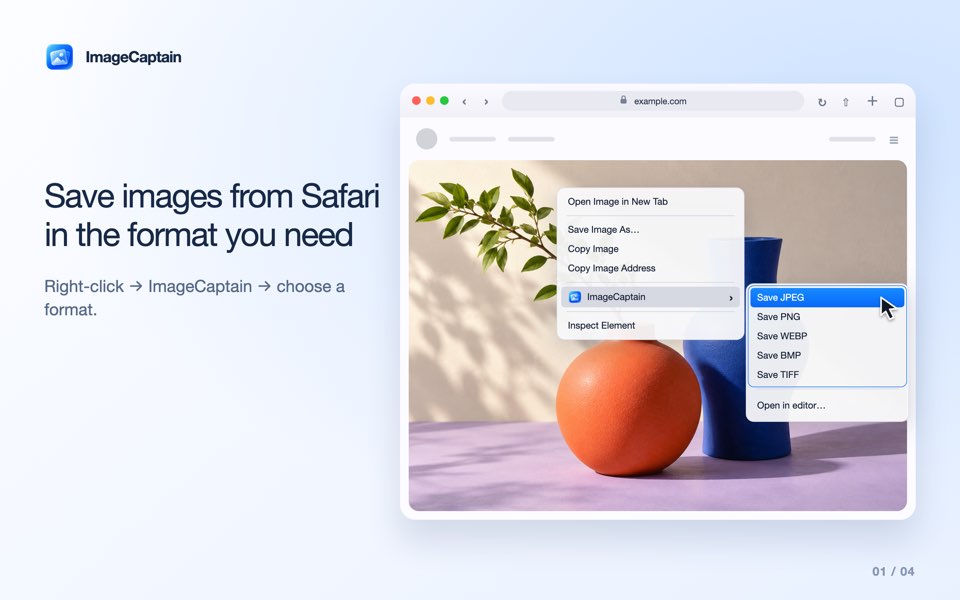
ImageCaptain ir attēlu pārveidotājs Mac, iPhone un iPad ierīcēm ar Safari paplašinājumu. Atlasiet attēlu tīmekļa lapā, atveriet vietēju failu, izmantojiet Finder ātro darbību Mac datorā vai kopīgošanas izvēlni iPhone un iPad. Pārveidošana notiek ierīcē, neaugšupielādējot attēlus tiešsaistes pārveidotājā.
IMAGECAPTAIN → JŪSU FAILS
Izveidojiet īstu JPEG failu veidlapai, dokumentam vai lietotnei. Paplašinājuma maiņa no .webp uz .jpg nepārveido failu.
Atveriet HEIC vai HEIF attēlu ImageCaptain, izvēlieties JPEG un saglabājiet jaunu kopiju. Oriģināls paliek neskarts.
Caurspīdīgumam izvēlieties PNG, WebP vai TIFF. JPEG, BMP un HEIC caurspīdīgās vietas aizpilda ar baltu krāsu.
MAC · IPHONE · IPAD
ImageCaptain darbojas arī bez Safari. Atveriet attēlu, izvēlieties pieejamu formātu un saglabājiet jaunu kopiju, neaizstājot oriģinālu.
MAC · IPHONE · IPAD
Mac
ImageCaptain pievieno formātu komandas Safari attēlu izvēlnei Mac datorā. Saglabājiet mapē Downloads vai vispirms atveriet attēlu redaktorā.
macOS 13.0+
Apple Safari paplašinājumu pamācība ↗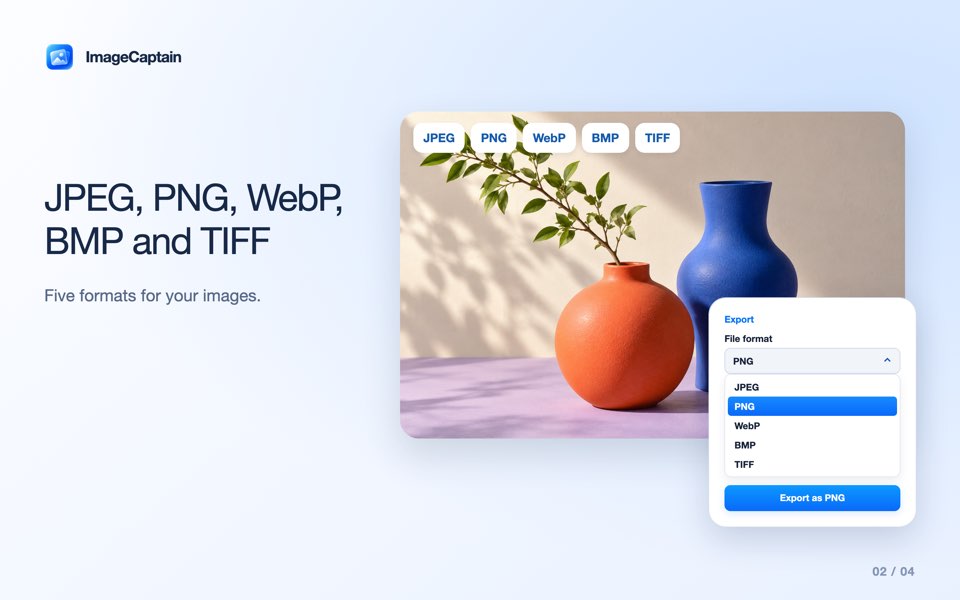
iPhone · iPad
Atlasiet attēlu Safari lapā, pārveidojiet to redaktorā un saglabājiet izvēlētajā mapē.
iOS 16.0+ · iPadOS 16.0+
Apple Safari paplašinājumu pamācība ↗JPEG · PNG · WEBP · BMP · TIFF · HEIC · AVIF
Lietotne apstrādā JPEG, PNG, WebP, BMP, TIFF, HEIC/HEIF, AVIF un GIF attēlus. JPG un JPEG ir divi viena formāta nosaukumi.
| Izvades formāts | Piemērots | Caurspīdīgums |
|---|---|---|
| JPEG / JPG | Fotoattēliem, veidlapām un plašai saderībai | Balts fons |
| PNG | Grafikai, ekrānuzņēmumiem un detaļām bez zudumiem | Saglabājas |
| WebP | Attēliem bez zudumiem tīmekļa vajadzībām | Saglabājas |
| BMP | Programmām, kurām vajadzīgi bitkartes faili | Balts fons |
| TIFF | Attēlu apstrādei, kur nepieciešams TIFF | Saglabājas |
| HEIC | Fotoattēliem lietotnēs ar HEIC atbalstu | Balts fons |
| AVIF | Attēlu apstrādei AVIF formātā | Saglabājas |
No animācijas tiek eksportēts viens nekustīgs kadrs. Pārveidošana neatjauno zaudētas detaļas. Oriģinālie EXIF/GPS metadati netiek kopēti.
WEBP → JPG / PNG
Mainiet attēla formātu, nevis tikai faila nosaukumu. ImageCaptain izveido no jauna kodētu failu.
Nav lietotāja konta vai augšupielādes pakalpojuma pārveidošanai. Vietējiem failiem nav vajadzīga Safari piekļuve vietnēm. Tīmekļa attēls var tikt ielādēts no sākotnējā servera bez sīkdatnēm un atsauces adreses; šis serveris saņem pieprasījumu.
Privātuma politika (EN) ↗Lieli vietējie attēli tiek samazināti līdz pirms saglabāšanas parādītajiem izmēriem. Oriģināli netiek mainīti. SVG netiek atbalstīts; no animācijas iegūst vienu nekustīgu kadru. Aizsargāti tīmekļa attēli var nebūt pieejami. Izmantojiet tikai attēlus, kurus jums ir tiesības izmantot.
Atbalsts (EN) ↗FAQ
Jā. Safari pārlūkā, Mac lietotnē, ar Finder komandu Open With vai ImageCaptain ātro darbību.
Atveriet vietējo HEIC vai HEIF failu ImageCaptain, izvēlieties JPEG un saglabājiet jaunu failu. Sāciet Finder Mac datorā vai ar Share lietotnē Photos vai Files iPhone un iPad.
Jā. Ieslēdziet paplašinājumu, atlasiet attēlu lapā, pārveidojiet redaktorā un saglabājiet ar sistēmas izvēlni.
Nē. Pārveidošana notiek ierīcē. Tīmekļa attēlu var ielādēt no sākotnējās vietnes, taču tas netiek nosūtīts pārveidošanas serverim.
Pamatlietotne apstrādā TIFF, AVIF un GIF līdzās citiem atbalstītiem attēlu formātiem. SVG netiek atbalstīts. Animācija tiek pārveidota par vienu nekustīgu kadru.
Ieslēdziet Mac paplašinājumu System Settings vai atveriet More iPhone un iPad kopīgošanas izvēlnē. Attēlu var arī atvērt tieši ImageCaptain lietotnē.
Pārveidojiet Safari attēlus un vietējos failus Mac, iPhone un iPad ierīcēs.
Lejupielādēt · App Store