Site WebP sunuyor, size JPG gerekiyor.
Formlar, belgeler veya uygulamalar için gerçek bir JPEG oluşturun. .webp uzantısını .jpg yapmak dosyayı dönüştürmez.
 ImageCaptain
GÖRSEL DÖNÜŞTÜRÜCÜ · MAC · IPHONE · IPAD
Mac, iPhone ve iPad’de Safari’den veya kendi dosyalarınızdan görsel dönüştürün. Uygulamada JPEG, PNG, WebP, BMP, TIFF, HEIC ya da AVIF seçin. İşlem cihazınızda gerçekleşir.
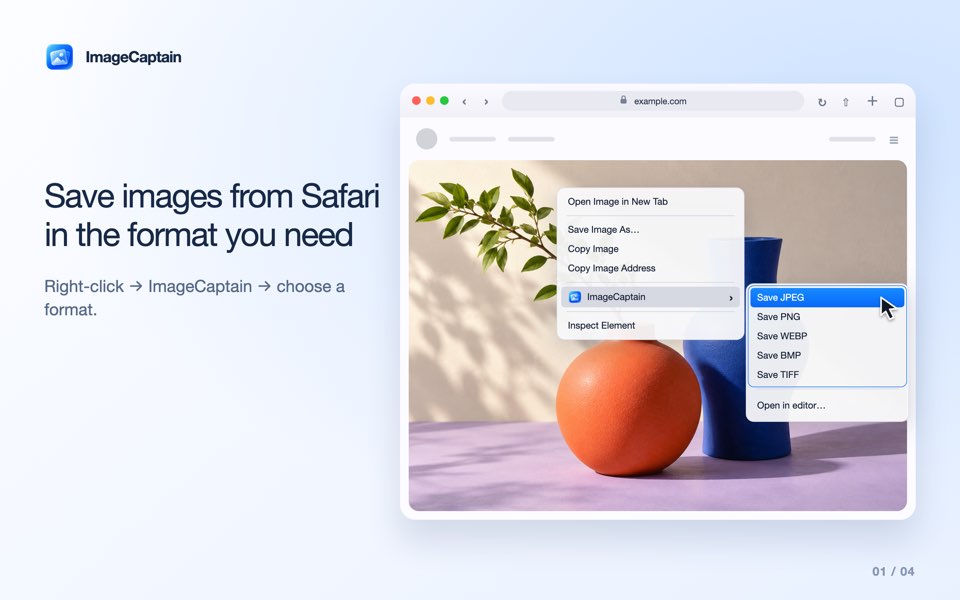
ImageCaptain, Safari uzantısı da bulunan bir Mac, iPhone ve iPad görsel dönüştürücüsüdür. Web sayfasından görsel seçin, yerel dosya açın, Mac’te Finder Hızlı Eylemler’i veya iPhone ve iPad’de Paylaş menüsünü kullanın. Görseller çevrimiçi dönüştürücüye yüklenmeden cihazda işlenir.
IMAGECAPTAIN → DOSYANIZ
Formlar, belgeler veya uygulamalar için gerçek bir JPEG oluşturun. .webp uzantısını .jpg yapmak dosyayı dönüştürmez.
HEIC veya HEIF görselini ImageCaptain’de açın, JPEG seçin ve yeni bir kopya kaydedin. Asıl fotoğraf korunur.
Saydamlık için PNG, WebP veya TIFF seçin. JPEG, BMP ve HEIC saydam alanları beyaza dönüştürür.
MAC · IPHONE · IPAD
ImageCaptain, Safari olmadan da çalışır. Bir görsel açın, kullanılabilir bir biçim seçin ve asıl dosyayı değiştirmeden yeni bir kopya kaydedin.
MAC · IPHONE · IPAD
Mac
ImageCaptain, Mac’te Safari’nin görsel menüsüne biçim seçenekleri ekler. Doğrudan İndirilenler’e kaydedin veya önce düzenleyicide açın.
macOS 13.0+
Apple’ın Safari uzantıları kılavuzu ↗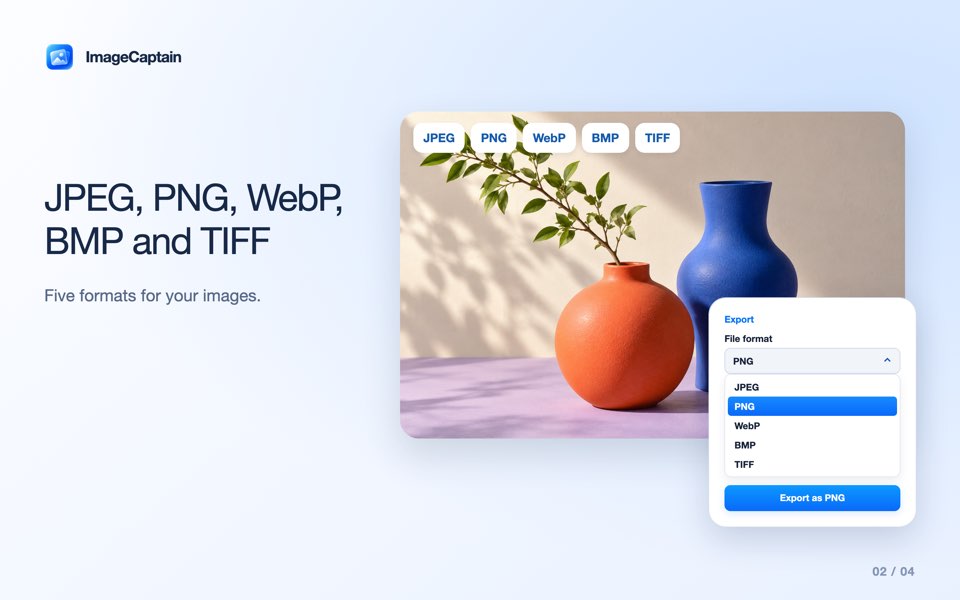
iPhone · iPad
Safari sayfasından bir görsel seçin, düzenleyicide dönüştürün ve istediğiniz klasöre kaydedin.
iOS 16.0+ · iPadOS 16.0+
Apple’ın Safari uzantıları kılavuzu ↗JPEG · PNG · WEBP · BMP · TIFF · HEIC · AVIF
Uygulama JPEG, PNG, WebP, BMP, TIFF, HEIC/HEIF, AVIF ve GIF görselleriyle çalışır. JPG ve JPEG aynı biçimin iki adıdır.
| Çıktı | Kullanım alanı | Saydamlık |
|---|---|---|
| JPEG / JPG | Fotoğraflar, formlar ve geniş uyumluluk | Beyaz arka plan |
| PNG | Grafikler, ekran görüntüleri ve kayıpsız ayrıntılar | Korunur |
| WebP | Web için kayıpsız görseller | Korunur |
| BMP | Bitmap dosyası isteyen yazılımlar | Beyaz arka plan |
| TIFF | TIFF gerektiren görsel iş akışları | Korunur |
| HEIC | HEIC kabul eden uygulamalar için fotoğraflar | Beyaz arka plan |
| AVIF | AVIF kullanan görsel iş akışları | Korunur |
Animasyonlardan tek bir sabit kare dışa aktarılır. Dönüştürme, kaybolan ayrıntıları geri getirmez. Asıl EXIF/GPS meta verileri kopyalanmaz.
WEBP → JPG / PNG
Yalnızca dosya adını değil, görselin biçimini değiştirin. ImageCaptain yeni bir kodlanmış dosya oluşturur.
Hesap veya dönüştürme için yükleme hizmeti yoktur. Yerel dosyalar Safari’de web sitesi erişimi gerektirmez. Web görseli çerez veya yönlendiren bilgisi gönderilmeden asıl sunucusundan alınabilir; o sunucu isteği alır.
Gizlilik Politikası (EN) ↗Büyük yerel görseller kaydetmeden önce gösterilen boyutlara küçültülür. Asıl dosyalar korunur. SVG desteklenmez; animasyonlardan tek bir sabit kare alınır. Korumalı web görsellerine erişilemeyebilir. Yalnızca kullanma hakkınız olan görselleri dönüştürüp yeniden kullanın.
Destek (EN) ↗FAQ
Evet. Safari’de, Mac uygulamasında, Finder’ın Birlikte Aç menüsünden veya ImageCaptain hızlı eylemiyle kullanabilirsiniz.
Yerel HEIC veya HEIF dosyasını ImageCaptain’de açın, JPEG seçin ve yeni dosyayı kaydedin. Mac’te Finder’dan, iPhone ve iPad’de Fotoğraflar veya Dosyalar’ın Paylaş menüsünden başlayabilirsiniz.
Evet. Uzantıyı etkinleştirin, sayfadaki görseli seçin, düzenleyicide dönüştürün ve sistem menüsünden kaydedin.
Hayır. Dönüştürme cihazınızda yapılır. Web görseli asıl sitesinden yüklenebilir ancak dönüştürme sunucusuna gönderilmez.
Yerel uygulama, diğer desteklenen biçimlerin yanında TIFF, AVIF ve GIF kabul eder. SVG desteklenmez. Animasyonlar tek bir sabit kareye dönüştürülür.
Mac uzantısını Sistem Ayarları’ndan etkinleştirin ya da iPhone/iPad Paylaş menüsünde Daha Fazla’yı açın. Görseli doğrudan ImageCaptain’de de açabilirsiniz.
Mac, iPhone ve iPad’de Safari görsellerini ve yerel dosyaları dönüştürün.
İndir · App Store