Die Webseite liefert WebP. Du brauchst JPG.
Erstelle eine echte JPEG-Datei für Formulare, Dokumente oder Apps. Die Endung .webp in .jpg zu ändern, reicht nicht aus.
 ImageCaptain
BILDKONVERTER · MAC · IPHONE · IPAD
Wandle Bilder auf Mac, iPhone und iPad um — direkt in Safari oder aus deinen Dateien. Wähle in der App JPEG, PNG, WebP, BMP, TIFF, HEIC oder AVIF. Die Verarbeitung bleibt auf deinem Gerät.
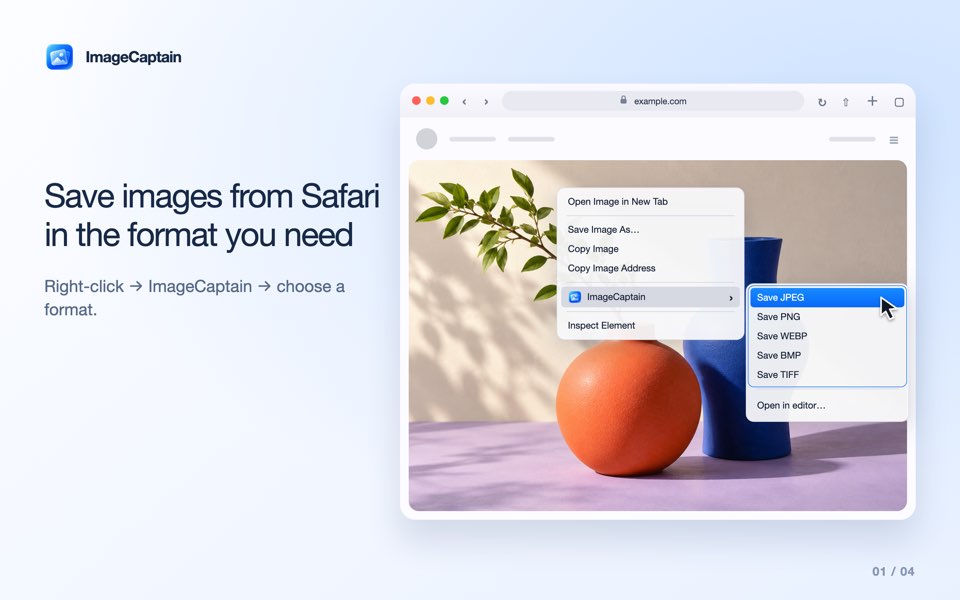
ImageCaptain ist ein Bildkonverter für Mac, iPhone und iPad mit Safari-Erweiterung. Wähle ein Webseitenbild, öffne eine Datei, nutze eine Finder-Schnellaktion auf dem Mac oder das Teilen-Menü auf iPhone und iPad. Die Umwandlung erfolgt lokal, ohne Upload zu einem Online-Konverter.
IMAGECAPTAIN → DEINE DATEI
Erstelle eine echte JPEG-Datei für Formulare, Dokumente oder Apps. Die Endung .webp in .jpg zu ändern, reicht nicht aus.
Öffne ein HEIC- oder HEIF-Bild in ImageCaptain, wähle JPEG und speichere eine neue Kopie. Das Original bleibt erhalten.
Wähle für Transparenz PNG, WebP oder TIFF. Bei JPEG, BMP und HEIC werden transparente Bereiche weiß.
MAC · IPHONE · IPAD
ImageCaptain funktioniert auch ohne Safari. Öffne ein Bild, wähle ein verfügbares Format und speichere eine neue Kopie, ohne das Original zu ersetzen.
MAC · IPHONE · IPAD
Mac
ImageCaptain ergänzt das Bild-Kontextmenü in Safari auf dem Mac um Formatbefehle. Speichere direkt in Downloads oder öffne das Bild zunächst im Editor.
macOS 13.0+
Apples Anleitung für Safari-Erweiterungen ↗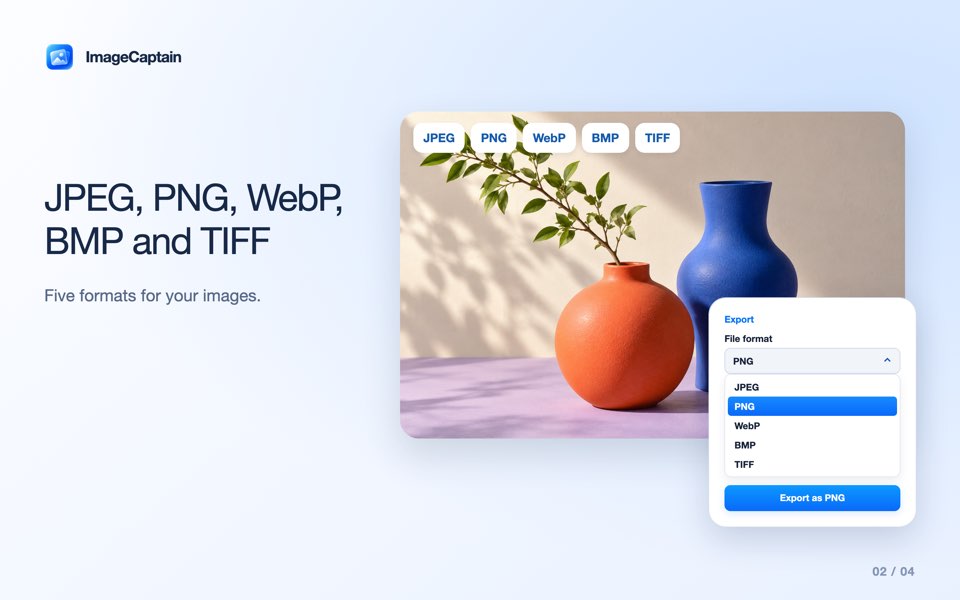
iPhone · iPad
Wähle ein Bild auf einer Safari-Seite, wandle es im Editor um und speichere es im gewünschten Ordner.
iOS 16.0+ · iPadOS 16.0+
Apples Anleitung für Safari-Erweiterungen ↗JPEG · PNG · WEBP · BMP · TIFF · HEIC · AVIF
Die App verarbeitet JPEG, PNG, WebP, BMP, TIFF, HEIC/HEIF, AVIF und GIF. JPG und JPEG bezeichnen dasselbe Format.
| Ausgabe | Geeignet für | Transparenz |
|---|---|---|
| JPEG / JPG | Fotos, Formulare und breite Kompatibilität | Weißer Hintergrund |
| PNG | Grafiken, Screenshots und verlustfreie Details | Bleibt erhalten |
| WebP | Verlustfreie Bilder für Web-Projekte | Bleibt erhalten |
| BMP | Software, die Bitmap-Dateien benötigt | Weißer Hintergrund |
| TIFF | Bildverarbeitung mit TIFF-Dateien | Bleibt erhalten |
| HEIC | Fotos für Apps mit HEIC-Unterstützung | Weißer Hintergrund |
| AVIF | Bildverarbeitung mit AVIF-Dateien | Bleibt erhalten |
Aus Animationen wird ein einzelnes Standbild exportiert. Verlorene Details lassen sich nicht wiederherstellen. Ursprüngliche EXIF-/GPS-Metadaten werden nicht kopiert.
WEBP → JPG / PNG
Ändere das Bildformat statt nur den Dateinamen. ImageCaptain erstellt eine neu codierte Datei.
Es gibt kein Benutzerkonto und keinen Upload-Dienst zur Konvertierung. Für lokale Dateien ist kein Safari-Webseitenzugriff nötig. Ein Webseitenbild wird gegebenenfalls ohne Cookies oder Referrer von seinem ursprünglichen Server geladen; dieser erhält die Anfrage.
Datenschutz (EN) ↗Große lokale Bilder werden auf die vor dem Speichern angezeigten Abmessungen verkleinert. Die Originale bleiben unverändert. SVG wird nicht unterstützt; aus Animationen entsteht ein Standbild. Geschützte Webseitenbilder können unzugänglich sein. Verwende nur Bilder, für die du die nötigen Rechte hast.
Hilfe (EN) ↗FAQ
Ja. In Safari, direkt in der Mac-App, über Öffnen mit im Finder und als Finder-Schnellaktion.
Öffne die lokale HEIC- oder HEIF-Datei in ImageCaptain, wähle JPEG und speichere eine neue Datei. Starte im Finder oder über Teilen in Fotos oder Dateien auf iPhone und iPad.
Ja. Aktiviere sie, wähle ein Webseitenbild aus, wandle es im Editor um und speichere es über das Systemmenü.
Nein. Die Umwandlung läuft auf deinem Gerät. Webseitenbilder können vom ursprünglichen Server geladen werden, werden aber nicht an einen Konvertierungsdienst hochgeladen.
Die native App nimmt TIFF, AVIF und GIF sowie weitere unterstützte Bildformate an. SVG wird nicht unterstützt. Bei Animationen wird nur ein Standbild ausgegeben.
Aktiviere die Mac-Erweiterung in den Systemeinstellungen oder öffne Mehr im Teilen-Menü auf iPhone und iPad. Alternativ öffnest du das Bild direkt in ImageCaptain.
Wandle Safari-Bilder und lokale Dateien auf Mac, iPhone und iPad um.
Download · App Store