サイトの画像はWebP。でも必要なのはJPG。
フォームや書類、アプリで使えるJPEGファイルを作成します。拡張子を.webpから.jpgに変えるだけでは変換になりません。
 ImageCaptain
画像変換アプリ · MAC · IPHONE · IPAD
Mac、iPhone、iPadで、Safariの画像も保存済みのファイルも変換。アプリでJPEG、PNG、WebP、BMP、TIFF、HEIC、AVIFを選べます。画像の処理はデバイス内で完結します。
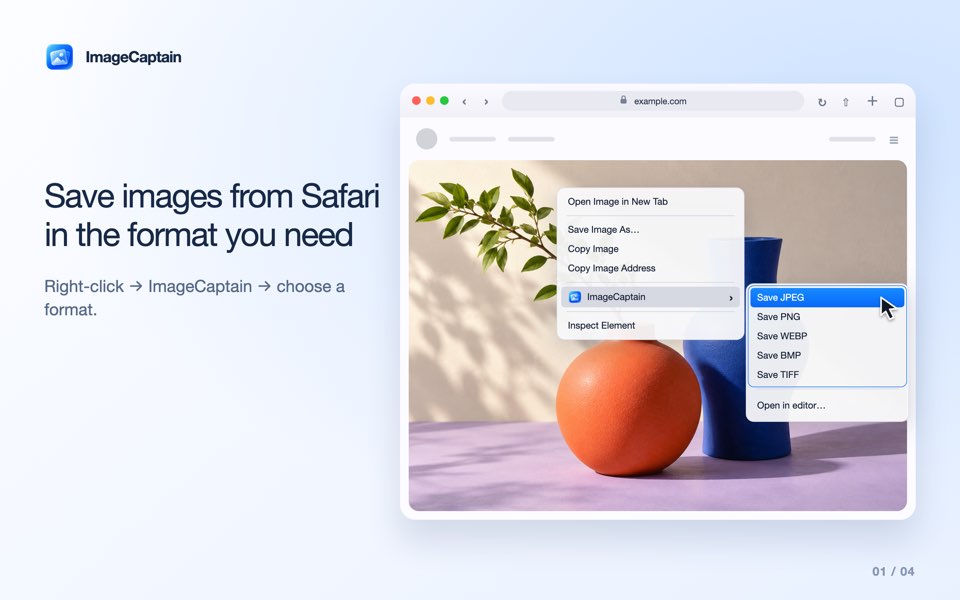
ImageCaptainはSafari機能拡張を備えた、Mac・iPhone・iPad用の画像変換アプリです。Webページの画像を選ぶほか、ローカルファイルを開いたり、MacのFinderのクイックアクション、iPhone・iPadの共有メニューから使えます。オンライン変換サービスへのアップロードは不要です。
IMAGECAPTAIN → 変換後のファイル
フォームや書類、アプリで使えるJPEGファイルを作成します。拡張子を.webpから.jpgに変えるだけでは変換になりません。
HEICまたはHEIF画像をImageCaptainで開き、JPEGを選んで別のファイルとして保存。元の写真はそのまま残ります。
透明部分を残したい画像にはPNG、WebP、TIFFを選択。JPEG、BMP、HEICでは透明部分が白になります。
MAC · IPHONE · IPAD
Safariを使わずに変換することもできます。画像を開き、出力形式を選んで、元の画像を上書きせずに新しいファイルとして保存します。
MAC · IPHONE · IPAD
Mac
MacのSafariでは、画像の右クリックメニューに変換形式が追加されます。「ダウンロード」に保存するか、先にエディタで画像を開けます。
macOS 13.0+
AppleのSafari機能拡張ガイド ↗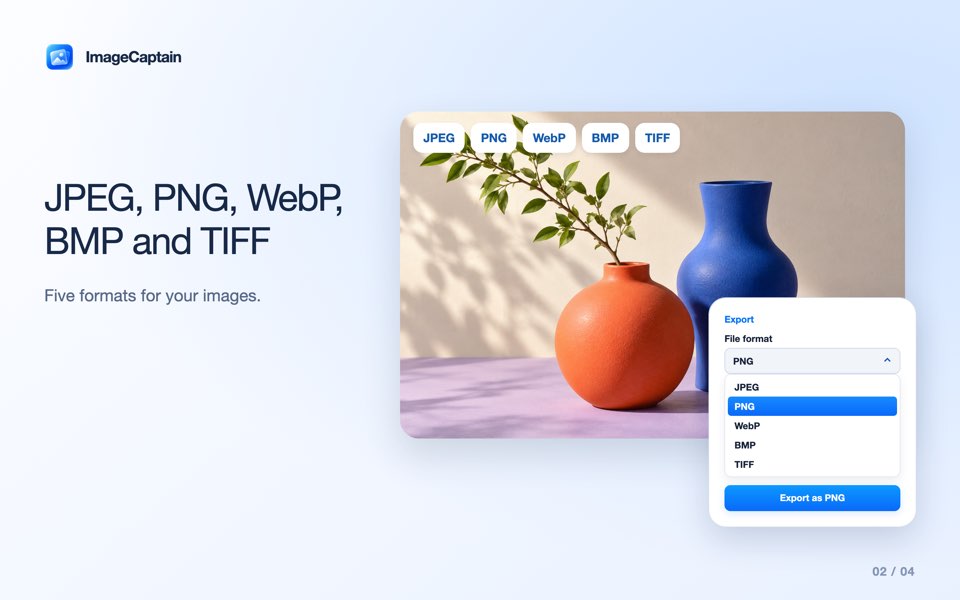
iPhone · iPad
Safariのページ上で画像を選び、エディタで変換して、好きなフォルダに保存します。
iOS 16.0+ · iPadOS 16.0+
AppleのSafari機能拡張ガイド ↗JPEG · PNG · WEBP · BMP · TIFF · HEIC · AVIF
アプリではJPEG、PNG、WebP、BMP、TIFF、HEIC/HEIF、AVIF、GIFの画像を扱えます。JPGとJPEGは同じ形式です。
| 出力形式 | 主な用途 | 透明部分 |
|---|---|---|
| JPEG / JPG | 写真、フォーム、幅広いアプリでの利用 | 白い背景 |
| PNG | 図版、スクリーンショット、劣化を避けたい画像 | 保持 |
| WebP | Web向けの可逆圧縮画像 | 保持 |
| BMP | ビットマップファイルを必要とするソフト | 白い背景 |
| TIFF | TIFFを指定する画像処理 | 保持 |
| HEIC | HEIC対応アプリで扱う写真 | 白い背景 |
| AVIF | AVIF対応の画像ワークフロー | 保持 |
アニメーションは静止画1枚として書き出されます。失われた細部は復元できません。元のEXIF・GPSメタデータはコピーされません。
WEBP → JPG / PNG
ファイル名だけでなく、画像の形式そのものを変更。ImageCaptainが選んだ形式で新しいファイルを作ります。
アカウントも変換用のアップロードサービスもありません。ローカルファイルの変換にはSafariのWebサイトアクセス権限は不要です。Web画像の読み込み時には、Cookieやリファラーを送らずに元の配信元へアクセスする場合があり、その配信元にはリクエストが届きます。
プライバシーポリシー (EN) ↗大きなローカル画像は、保存前に表示されるサイズへ縮小されます。元のファイルは変更されません。SVGには対応せず、アニメーションは静止画1枚になります。保護されたWeb画像にはアクセスできない場合があります。利用する権利のある画像だけを変換・再利用してください。
サポート (EN) ↗FAQ
はい。Safari、Macアプリ、Finderの「このアプリケーションで開く」、ImageCaptainのクイックアクションから使えます。
手元のHEICまたはHEIFファイルをImageCaptainで開き、JPEGを選んで新しいファイルとして保存します。MacのFinderや、iPhone・iPadの「写真」「ファイル」の共有メニューから始められます。
はい。機能拡張を有効にし、ページ上の画像を選択してエディタで変換し、システムのメニューから保存します。
ありません。変換はデバイス内で行います。Web画像を元のサイトから読み込むことはありますが、変換サーバーには送信しません。
ネイティブアプリは、ほかの対応画像形式に加えてTIFF、AVIF、GIFを扱えます。SVGには対応していません。アニメーションからは静止画1枚を出力します。
Macではシステム設定で機能拡張を有効にし、iPhone・iPadでは共有メニューの「その他」を確認してください。ImageCaptainアプリから直接画像を開くこともできます。
Mac、iPhone、iPadでSafariの画像もローカルファイルも変換。
ダウンロード · App Store