Сайт отдаёт WebP, а вам нужен JPG.
Создайте настоящий JPEG для документа, приложения или формы. Простое переименование .webp в .jpg не меняет формат файла.
 ImageCaptain
КОНВЕРТЕР ИЗОБРАЖЕНИЙ · MAC · IPHONE · IPAD
Конвертируйте картинки на Mac, iPhone и iPad — в Safari и из собственных файлов. В приложении можно выбрать JPEG, PNG, WebP, BMP, TIFF, HEIC или AVIF. Обработка остаётся на устройстве.
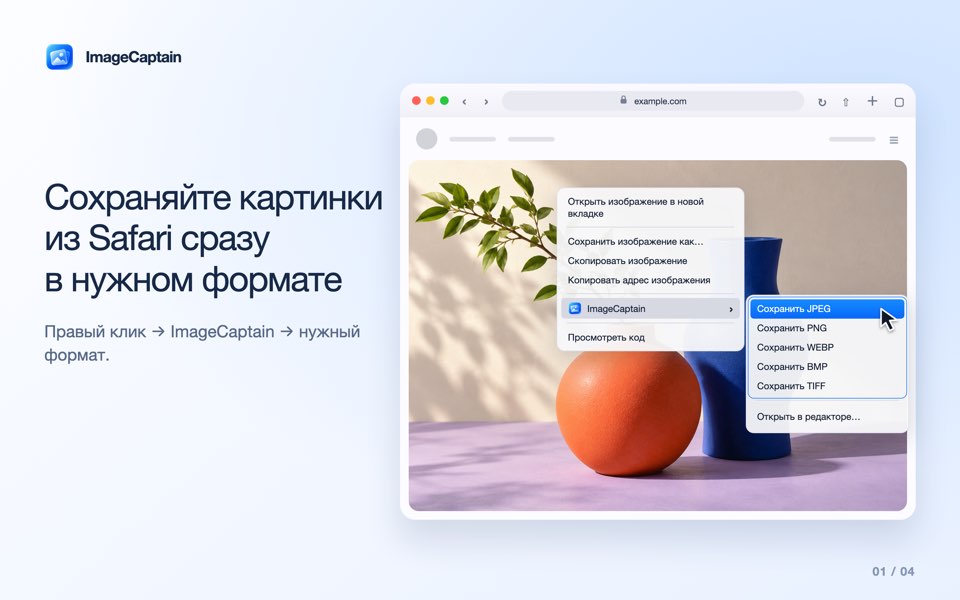
ImageCaptain — конвертер изображений для Mac, iPhone и iPad с расширением Safari. Выберите картинку на сайте, откройте локальный файл, запустите быстрое действие Finder на Mac или отправьте фото через «Поделиться» на iPhone и iPad. Конвертация выполняется локально, без загрузки в онлайн-конвертер.
IMAGECAPTAIN → ВАШ ФАЙЛ
Создайте настоящий JPEG для документа, приложения или формы. Простое переименование .webp в .jpg не меняет формат файла.
Откройте HEIC или HEIF в ImageCaptain, выберите JPEG и сохраните новую копию. Исходное фото останется у вас.
Для картинки с прозрачностью выберите PNG, WebP или TIFF. В JPEG, BMP и HEIC прозрачные области станут белыми.
MAC · IPHONE · IPAD
ImageCaptain работает и без Safari. Откройте изображение, выберите доступный формат и сохраните новую копию, не заменяя оригинал.
MAC · IPHONE · IPAD
Mac
В Safari на Mac ImageCaptain добавляет выбор формата в контекстное меню картинки. Сохраняйте сразу в «Загрузки» или сначала откройте изображение в редакторе.
macOS 13.0+
Инструкция Apple по расширениям Safari ↗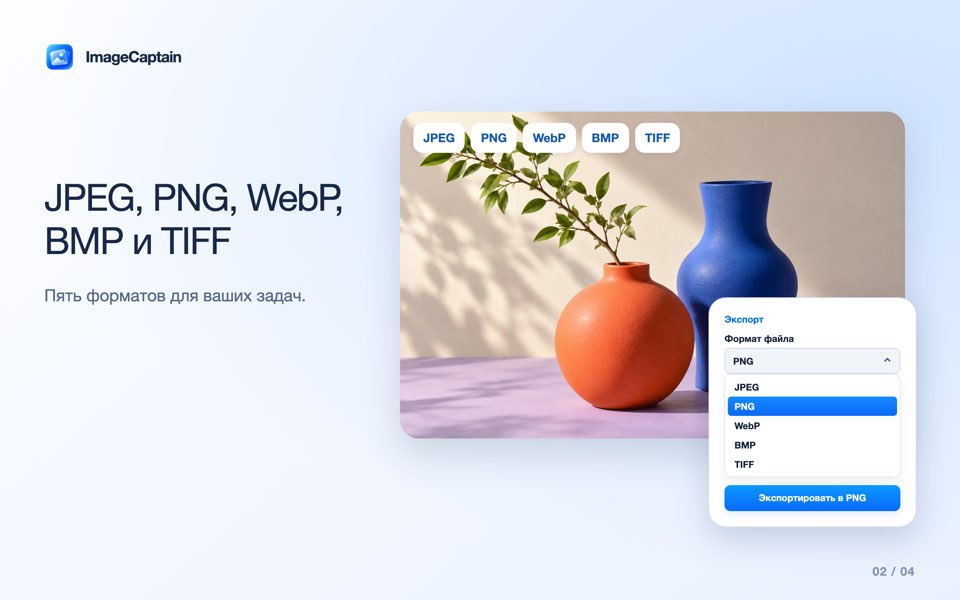
iPhone · iPad
Выберите картинку на странице Safari, конвертируйте её в редакторе и сохраните в нужную папку.
iOS 16.0+ · iPadOS 16.0+
Инструкция Apple по расширениям Safari ↗JPEG · PNG · WEBP · BMP · TIFF · HEIC · AVIF
Приложение работает с изображениями JPEG, PNG, WebP, BMP, TIFF, HEIC/HEIF, AVIF и GIF. JPG и JPEG — два названия одного формата.
| Сохранить в | Для чего подходит | Прозрачность |
|---|---|---|
| JPEG / JPG | Фото, документы, формы и совместимость | Белый фон |
| PNG | Графика, скриншоты и детали без потерь | Сохраняется |
| WebP | Картинки без потерь для веб-задач | Сохраняется |
| BMP | Программы, которым нужен именно BMP | Белый фон |
| TIFF | Задачи, для которых требуется TIFF | Сохраняется |
| HEIC | Фото для приложений с поддержкой HEIC | Белый фон |
| AVIF | Работа с изображениями в формате AVIF | Сохраняется |
Из анимации сохраняется один неподвижный кадр. Конвертация не восстанавливает утраченные детали. Исходные метаданные EXIF/GPS не копируются.
WEBP → JPG / PNG
Измените сам формат, а не только имя файла. ImageCaptain заново кодирует изображение.
В приложении нет аккаунта или сервера для конвертации. Для локальных файлов доступ к сайтам не нужен. Картинка с веб-страницы может загружаться напрямую с исходного сайта — без cookies и заголовка Referer; этот сайт получает запрос.
Политика конфиденциальности (EN) ↗Большие локальные изображения уменьшаются до размеров, показанных перед сохранением. Оригиналы не меняются. SVG не поддерживается, из анимации сохраняется один кадр. Защищённые картинки с сайтов могут быть недоступны. Конвертируйте и используйте только те изображения, на которые у вас есть право.
Поддержка (EN) ↗FAQ
Да. В Safari, через открытие картинки в приложении, через «Открыть с помощью» в Finder и через быстрое действие ImageCaptain.
Откройте локальный файл HEIC или HEIF в ImageCaptain, выберите JPEG и сохраните новый файл. Начать можно в Finder на Mac или через «Поделиться» в «Фото» и «Файлах» на iPhone и iPad.
Да. Включите расширение Safari, выберите картинку на странице, конвертируйте в редакторе и сохраните через системное меню файлов.
Нет. Конвертация выполняется на устройстве. Картинка с сайта может загружаться с её исходного адреса, но не отправляется на сервер конвертации.
Приложение принимает TIFF, AVIF и GIF наряду с остальными поддерживаемыми форматами. SVG не поддерживается. Из анимированного изображения получится один неподвижный кадр.
Включите расширение Mac в Системных настройках или откройте «Ещё» в меню «Поделиться» на iPhone и iPad. Картинку также можно открыть прямо в приложении ImageCaptain.
Конвертируйте картинки из Safari и локальные файлы на Mac, iPhone и iPad.
Скачать · App Store