Situs menyediakan WebP. Anda perlu JPG.
Buat JPEG sungguhan untuk formulir, dokumen, atau aplikasi. Mengganti ekstensi .webp menjadi .jpg tidak mengonversi file.
 ImageCaptain
KONVERTER GAMBAR · MAC · IPHONE · IPAD
Konversi gambar di Mac, iPhone, dan iPad, dari Safari maupun file Anda sendiri. Pilih JPEG, PNG, WebP, BMP, TIFF, HEIC, atau AVIF di aplikasi. Pemrosesan tetap dilakukan di perangkat Anda.
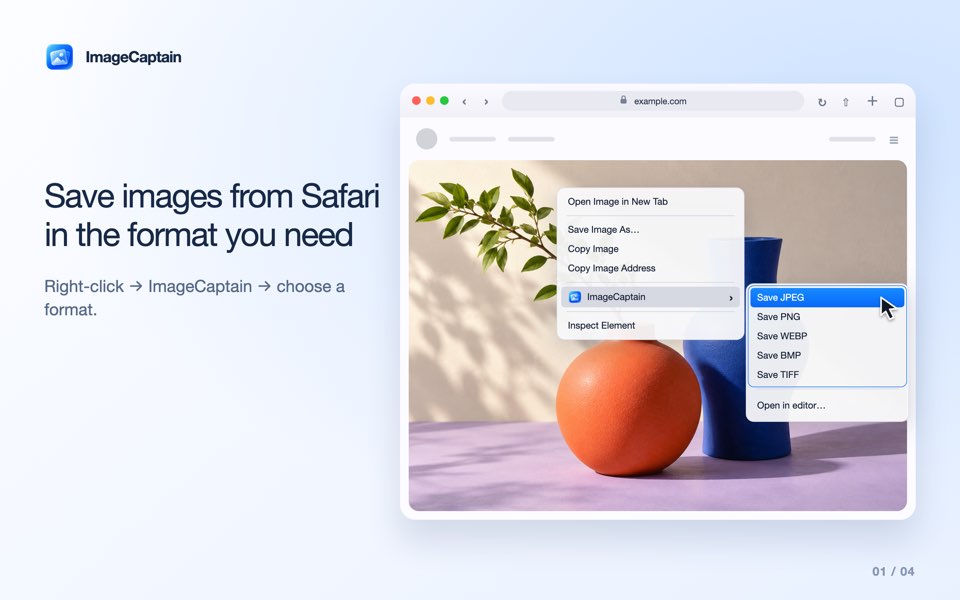
ImageCaptain adalah konverter gambar untuk Mac, iPhone, dan iPad dengan ekstensi Safari. Pilih gambar di halaman web, buka file lokal, jalankan Tindakan Cepat Finder di Mac, atau gunakan menu Bagikan di iPhone dan iPad. Konversi dilakukan secara lokal tanpa mengunggah gambar ke konverter daring.
IMAGECAPTAIN → FILE ANDA
Buat JPEG sungguhan untuk formulir, dokumen, atau aplikasi. Mengganti ekstensi .webp menjadi .jpg tidak mengonversi file.
Buka gambar HEIC atau HEIF di ImageCaptain, pilih JPEG, lalu simpan salinan baru. Foto aslinya tetap utuh.
Pilih PNG, WebP, atau TIFF untuk menjaga transparansi. JPEG, BMP, dan HEIC mengganti area transparan dengan warna putih.
MAC · IPHONE · IPAD
ImageCaptain juga bekerja tanpa Safari. Buka gambar, pilih format yang tersedia, lalu simpan salinan baru tanpa menimpa file asli.
MAC · IPHONE · IPAD
Mac
ImageCaptain menambahkan pilihan format ke menu gambar di Safari pada Mac. Simpan ke Unduhan atau buka gambar di editor terlebih dahulu.
macOS 13.0+
Panduan ekstensi Safari dari Apple ↗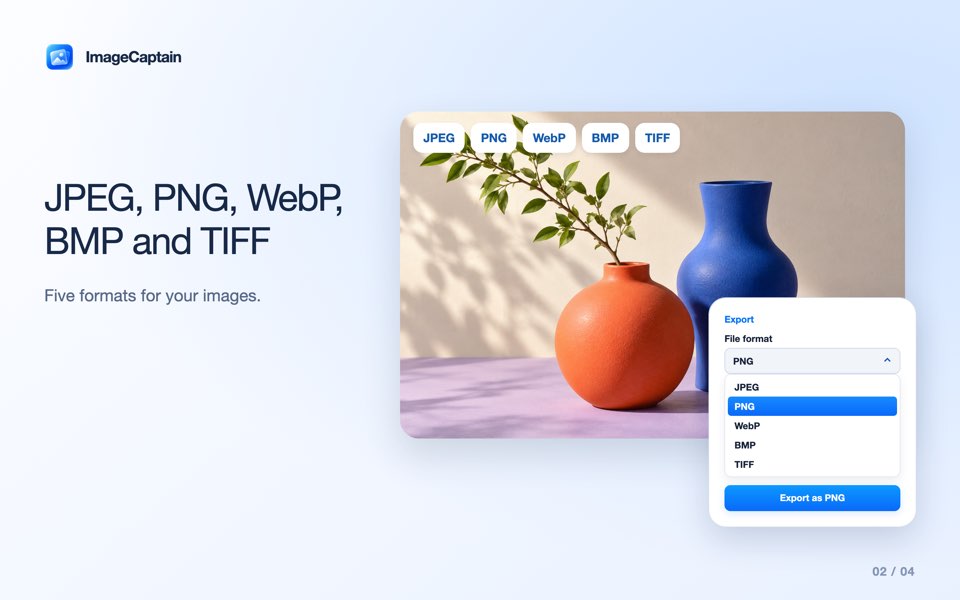
iPhone · iPad
Pilih gambar di halaman Safari, konversi di editor, lalu simpan ke folder pilihan Anda.
iOS 16.0+ · iPadOS 16.0+
Panduan ekstensi Safari dari Apple ↗JPEG · PNG · WEBP · BMP · TIFF · HEIC · AVIF
Aplikasi menangani gambar JPEG, PNG, WebP, BMP, TIFF, HEIC/HEIF, AVIF, dan GIF. JPG dan JPEG adalah dua nama untuk format yang sama.
| Keluaran | Cocok untuk | Transparansi |
|---|---|---|
| JPEG / JPG | Foto, formulir, dan kompatibilitas luas | Latar putih |
| PNG | Grafis, tangkapan layar, dan detail tanpa kehilangan kualitas | Dipertahankan |
| WebP | Gambar lossless untuk kebutuhan web | Dipertahankan |
| BMP | Perangkat lunak yang memerlukan file bitmap | Latar putih |
| TIFF | Pengolahan gambar yang memerlukan TIFF | Dipertahankan |
| HEIC | Foto untuk aplikasi yang menerima HEIC | Latar putih |
| AVIF | Pengolahan gambar berformat AVIF | Dipertahankan |
Gambar animasi diekspor menjadi satu bingkai diam. Konversi tidak mengembalikan detail yang hilang. Metadata EXIF/GPS asli tidak disalin.
WEBP → JPG / PNG
Ubah format gambarnya, bukan hanya nama file. ImageCaptain membuat file baru dengan pengodean yang sesuai.
Tidak ada akun atau layanan unggah untuk konversi. File lokal tidak membutuhkan akses situs Safari. Gambar web dapat diambil dari server aslinya tanpa cookie atau referrer; server tersebut menerima permintaannya.
Kebijakan Privasi (EN) ↗Gambar lokal berukuran besar diperkecil ke dimensi yang ditampilkan sebelum disimpan. File asli tidak diubah. SVG tidak didukung; animasi menghasilkan satu bingkai diam. Gambar web yang dilindungi mungkin tidak bisa diakses. Gunakan hanya gambar yang berhak Anda gunakan kembali.
Dukungan (EN) ↗FAQ
Ya. Gunakan di Safari, buka gambar di aplikasi Mac, pilih Buka Dengan di Finder, atau jalankan Tindakan Cepat ImageCaptain.
Buka file HEIC atau HEIF di ImageCaptain, pilih JPEG, lalu simpan file baru. Mulai dari Finder di Mac atau Bagikan di Foto atau File pada iPhone dan iPad.
Bisa. Aktifkan ekstensi, pilih gambar di halaman, konversi di editor, lalu simpan melalui menu sistem.
Tidak. Konversi dilakukan di perangkat. Gambar web bisa diambil dari situs asalnya, tetapi tidak diunggah ke server konversi.
Aplikasi native menerima TIFF, AVIF, dan GIF selain format lain yang didukung. SVG tidak didukung. Gambar animasi menghasilkan satu bingkai diam.
Aktifkan ekstensi Mac di Pengaturan Sistem, atau buka Lainnya di menu Bagikan pada iPhone dan iPad. Gambar juga bisa dibuka langsung di ImageCaptain.
Konversi gambar Safari dan file lokal di Mac, iPhone, dan iPad.
Unduh · App Store