网站提供 WebP,你需要 JPG。
为表单、文档或 App 创建真正的 JPEG 文件。把扩展名从 .webp 改为 .jpg 并不能完成转换。
 ImageCaptain
图片转换器 · MAC · IPHONE · IPAD
在 Mac、iPhone 和 iPad 上转换 Safari 网页图片或本地文件。在 App 中选择 JPEG、PNG、WebP、BMP、TIFF、HEIC 或 AVIF,整个转换过程都在设备上完成。
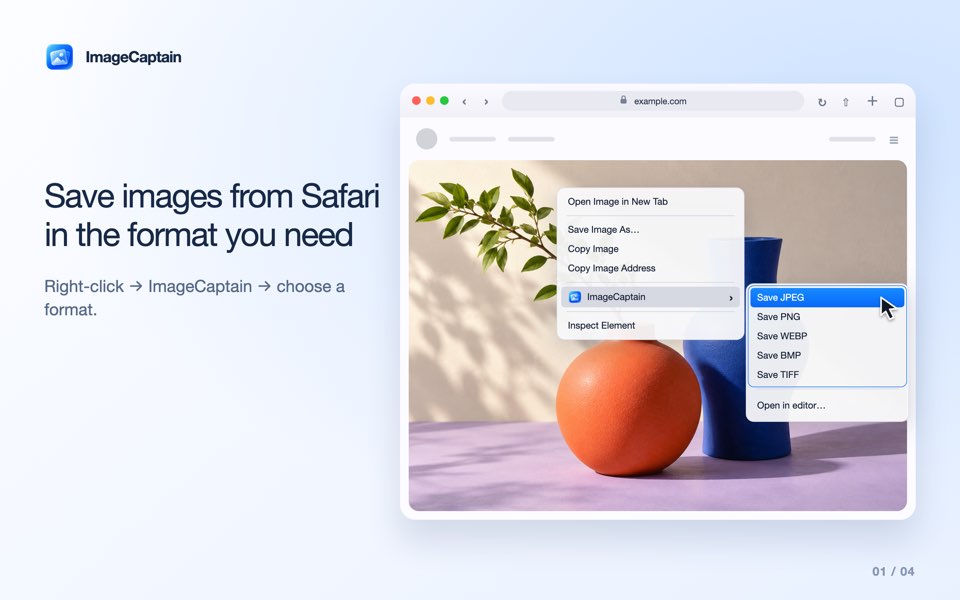
ImageCaptain 是适用于 Mac、iPhone 和 iPad 的图片转换器,并提供 Safari 扩展。可以选择网页图片、打开本地文件,在 Mac 上使用访达快速操作,或在 iPhone 和 iPad 上通过共享菜单打开图片。转换在本地完成,无需上传到在线转换网站。
IMAGECAPTAIN → 你的文件
为表单、文档或 App 创建真正的 JPEG 文件。把扩展名从 .webp 改为 .jpg 并不能完成转换。
在 ImageCaptain 中打开 HEIC 或 HEIF 图片,选择 JPEG,另存一份新文件。原始照片保持不变。
需要保留透明区域时,选择 PNG、WebP 或 TIFF。JPEG、BMP 和 HEIC 会将透明区域填充为白色。
MAC · IPHONE · IPAD
不用 Safari 也能使用 ImageCaptain。打开图片,选择可用格式,然后保存新副本,不覆盖原文件。
MAC · IPHONE · IPAD
Mac
ImageCaptain 会在 Mac Safari 的图片右键菜单中加入格式选项。可以直接保存到“下载”,也可以先在编辑器中打开图片。
macOS 13.0+
Apple 的 Safari 扩展使用指南 ↗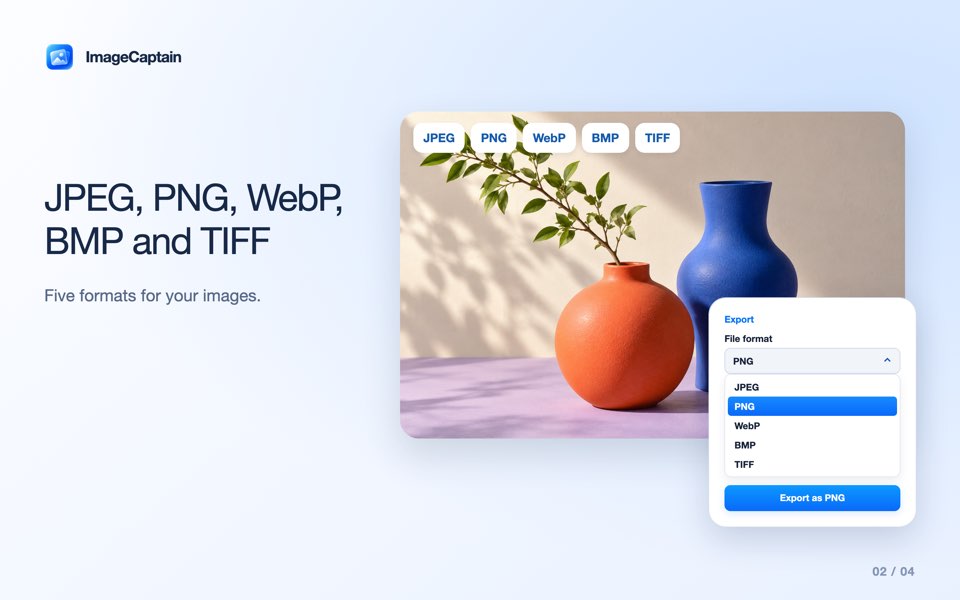
iPhone · iPad
选择 Safari 页面上的图片,在编辑器中转换,再保存到需要的文件夹。
iOS 16.0+ · iPadOS 16.0+
Apple 的 Safari 扩展使用指南 ↗JPEG · PNG · WEBP · BMP · TIFF · HEIC · AVIF
App 可处理 JPEG、PNG、WebP、BMP、TIFF、HEIC/HEIF、AVIF 和 GIF 图片。JPG 与 JPEG 是同一种格式。
| 输出格式 | 适合用途 | 透明区域 |
|---|---|---|
| JPEG / JPG | 照片、表单和需要广泛兼容的文件 | 白色背景 |
| PNG | 图形、截图和需要无损细节的图片 | 保留 |
| WebP | 用于网页的无损图片 | 保留 |
| BMP | 要求位图文件的软件 | 白色背景 |
| TIFF | 需要 TIFF 的图像处理流程 | 保留 |
| HEIC | 用于支持 HEIC 的 App 的照片 | 白色背景 |
| AVIF | 支持 AVIF 的图片处理流程 | 保留 |
动画图片仅导出一帧静态图像。转换无法恢复丢失的细节,也不会复制原始 EXIF/GPS 元数据。
WEBP → JPG / PNG
改变图片本身的格式,而不只是文件名。ImageCaptain 会重新编码并生成新文件。
无需账号,也没有用于转换的上传服务。转换本地文件不需要 Safari 网站访问权限。加载网页图片时,可能会向原始图片服务器发送不带 Cookie 或来源网址的请求,该服务器会收到这次请求。
隐私政策 (EN) ↗FAQ
可以。除了 Safari,还能在 Mac App 中打开图片,使用访达的“打开方式”或 ImageCaptain 快速操作。
在 ImageCaptain 中打开本地 HEIC 或 HEIF 图片,选择 JPEG 并保存新文件。可以从 Mac 访达开始,也可以在 iPhone 或 iPad 的“照片”“文件”中使用共享菜单。
可以。启用扩展,选择网页上的图片,在编辑器中转换,再通过系统菜单保存。
不需要。转换在设备本地完成。网页图片可能从原网站加载,但不会上传到转换服务器。
原生 App 除其他支持的格式外,也接受 TIFF、AVIF 和 GIF。不支持 SVG。动画图片只会输出一帧静态图像。
在 Mac 的“系统设置”中启用扩展,或在 iPhone、iPad 的共享菜单中查看“更多”。也可以直接在 ImageCaptain App 中打开图片。
在 Mac、iPhone 和 iPad 上转换 Safari 图片与本地文件。
下载 · App Store