Il sito offre WebP. A te serve JPG.
Crea un vero JPEG per moduli, documenti o app. Cambiare l’estensione da .webp a .jpg non converte il file.
 ImageCaptain
CONVERTITORE IMMAGINI · MAC · IPHONE · IPAD
Converti immagini su Mac, iPhone e iPad, da Safari o dai tuoi file. Nell’app puoi scegliere JPEG, PNG, WebP, BMP, TIFF, HEIC o AVIF. L’elaborazione avviene sul tuo dispositivo.
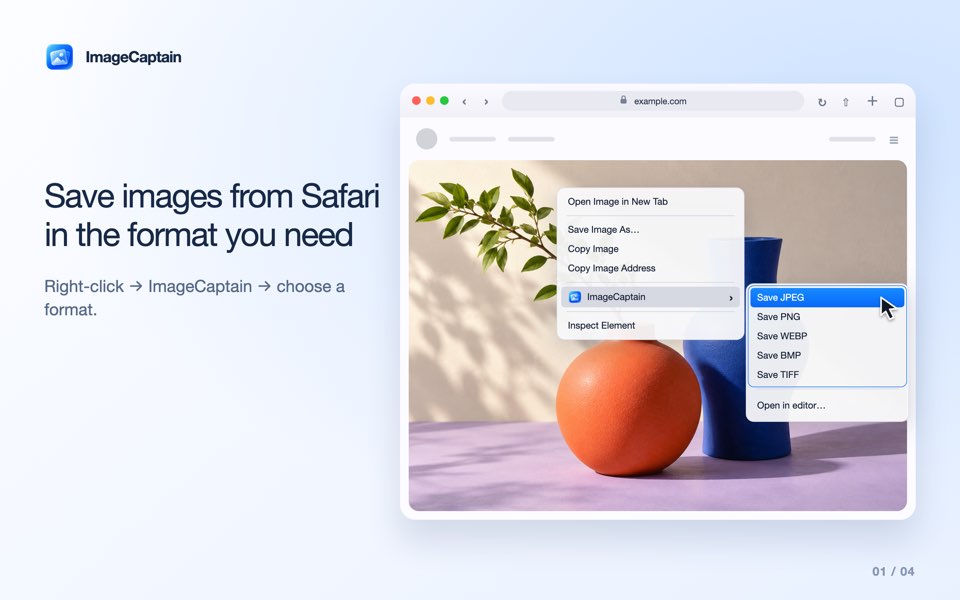
ImageCaptain è un convertitore di immagini per Mac, iPhone e iPad con estensione Safari. Seleziona un’immagine sul web, apri un file locale, usa un’azione rapida del Finder su Mac o il menu Condividi su iPhone e iPad. La conversione avviene in locale, senza caricare le immagini su un convertitore online.
IMAGECAPTAIN → IL TUO FILE
Crea un vero JPEG per moduli, documenti o app. Cambiare l’estensione da .webp a .jpg non converte il file.
Apri un’immagine HEIC o HEIF in ImageCaptain, scegli JPEG e salva una nuova copia. L’originale resta intatto.
Scegli PNG, WebP o TIFF per conservare la trasparenza. JPEG, BMP e HEIC sostituiscono le aree trasparenti con il bianco.
MAC · IPHONE · IPAD
ImageCaptain funziona anche senza Safari. Apri un’immagine, scegli un formato disponibile e salva una copia senza sostituire l’originale.
MAC · IPHONE · IPAD
Mac
ImageCaptain aggiunge i comandi di formato al menu delle immagini in Safari su Mac. Salva in Download oppure apri prima l’immagine nell’editor.
macOS 13.0+
Guida Apple alle estensioni Safari ↗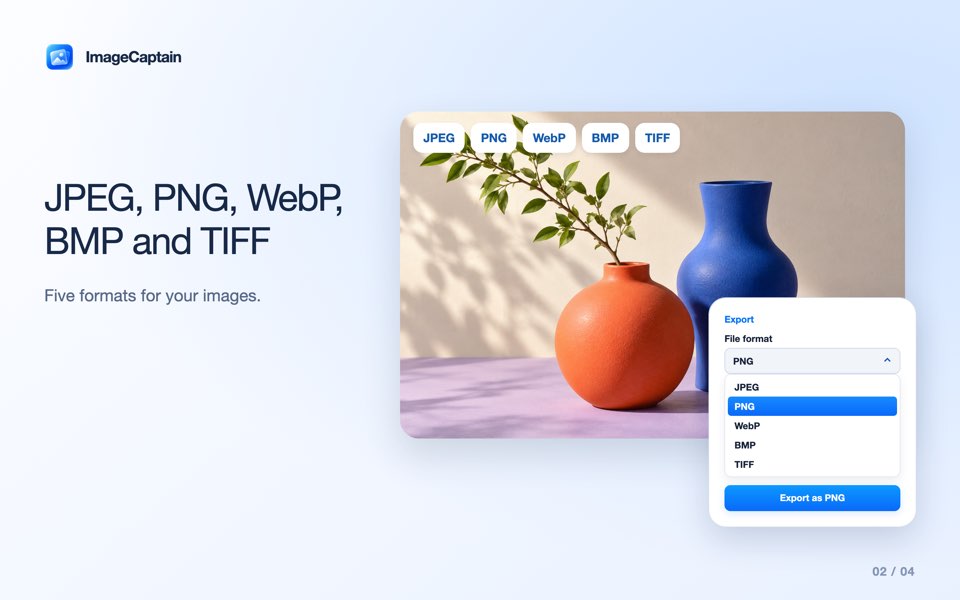
iPhone · iPad
Scegli un’immagine su una pagina Safari, convertila nell’editor e salvala nella cartella che preferisci.
iOS 16.0+ · iPadOS 16.0+
Guida Apple alle estensioni Safari ↗JPEG · PNG · WEBP · BMP · TIFF · HEIC · AVIF
L’app gestisce immagini JPEG, PNG, WebP, BMP, TIFF, HEIC/HEIF, AVIF e GIF. JPG e JPEG sono due nomi dello stesso formato.
| Formato di uscita | Quando usarlo | Trasparenza |
|---|---|---|
| JPEG / JPG | Foto, moduli e ampia compatibilità | Sfondo bianco |
| PNG | Grafica, schermate e dettagli senza perdita | Mantenuta |
| WebP | Immagini senza perdita per il web | Mantenuta |
| BMP | Software che richiede file bitmap | Sfondo bianco |
| TIFF | Lavori sulle immagini che richiedono TIFF | Mantenuta |
| HEIC | Foto per app compatibili con HEIC | Sfondo bianco |
| AVIF | Lavori sulle immagini in formato AVIF | Mantenuta |
Da una sorgente animata viene esportato un solo fotogramma fisso. La conversione non recupera dettagli persi. I metadati EXIF/GPS originali non vengono copiati.
WEBP → JPG / PNG
Cambia il formato dell’immagine, non solo il nome. ImageCaptain crea un nuovo file codificato.
Non ci sono account né servizi di caricamento per la conversione. I file locali non richiedono l’accesso ai siti in Safari. Un’immagine web può essere scaricata dal server originale senza cookie né referrer; quel server riceve la richiesta.
Informativa sulla privacy (EN) ↗Le immagini locali grandi vengono ridotte alle dimensioni mostrate prima del salvataggio. Gli originali restano intatti. SVG non è supportato; dalle animazioni si ottiene un fotogramma fisso. Alcune immagini web protette potrebbero non essere accessibili. Usa solo immagini che hai il diritto di riutilizzare.
Supporto (EN) ↗FAQ
Sì: in Safari, nell’app per Mac, tramite Apri con nel Finder o con l’azione rapida ImageCaptain.
Apri il file HEIC o HEIF in ImageCaptain, scegli JPEG e salva un nuovo file. Puoi partire dal Finder su Mac o da Condividi in Foto o File su iPhone e iPad.
Sì. Attiva l’estensione, scegli un’immagine della pagina, convertila nell’editor e salvala tramite il menu di sistema.
No. La conversione avviene sul dispositivo. Un’immagine web può essere scaricata dal sito originale, ma non viene inviata a un servizio di conversione.
L’app nativa accetta TIFF, AVIF e GIF, oltre agli altri formati supportati. SVG non è supportato. Le immagini animate producono un solo fotogramma fisso.
Attiva l’estensione Mac in Impostazioni di Sistema oppure scegli Altro nel menu Condividi su iPhone e iPad. Puoi anche aprire l’immagine direttamente in ImageCaptain.
Converti immagini di Safari e file locali su Mac, iPhone e iPad.
Scarica · App Store