Feed de inicio
Abre YouTube sin las recomendaciones de la página de inicio. Busca un tema o ve directamente al canal o vídeo que querías.
 FocusTube
YOUTUBE SIN DISTRACCIONES · EXTENSIÓN DE SAFARI
Un tutorial, una clase, un vídeo que elegiste. FocusTube oculta las secciones de YouTube que te distraen en Safari, sin quitarte la búsqueda ni el reproductor.
Safari · Mac · iPhone / iPad
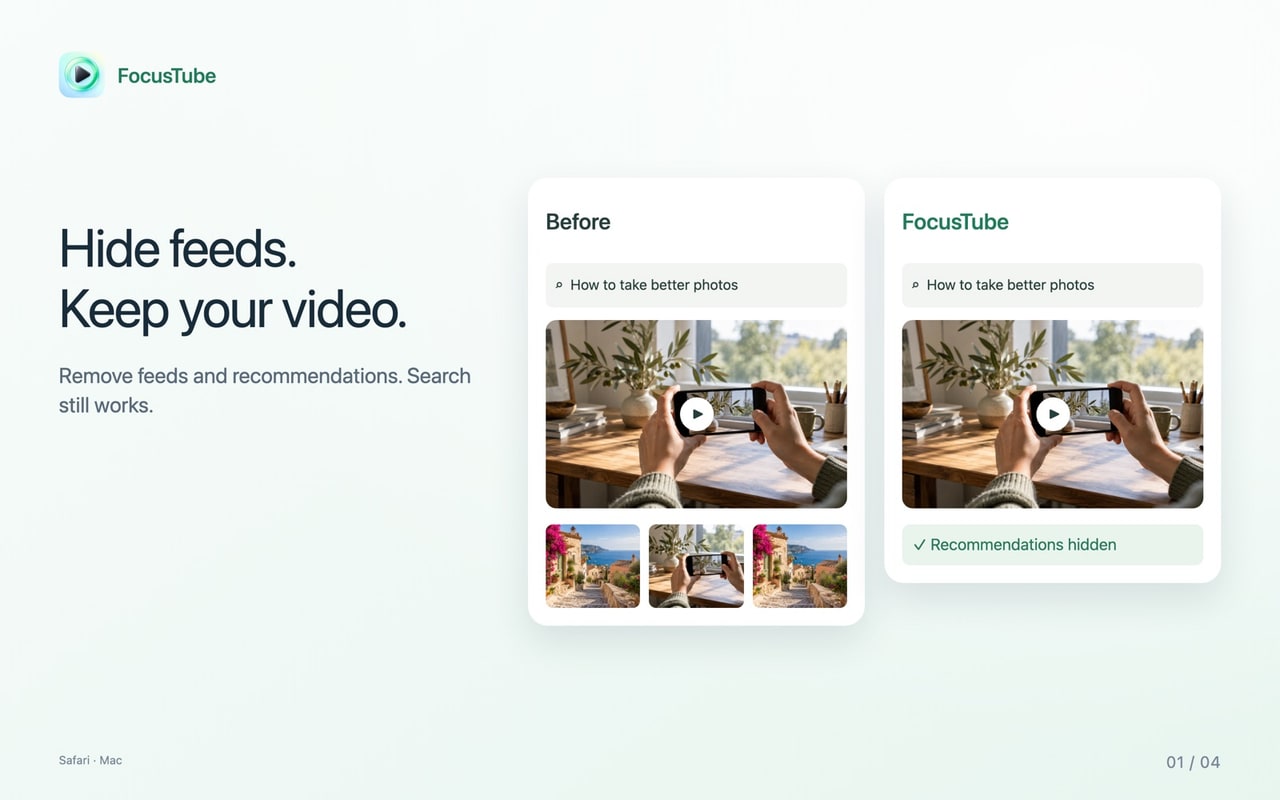
FocusTube: YT Focus & Study es una extensión de Safari para Mac, iPhone y iPad que oculta el feed de inicio de YouTube, los Shorts, los vídeos relacionados y, si quieres, los comentarios. Puedes seguir buscando, reproduciendo vídeos y accediendo a descripciones, listas y suscripciones. Pausa el filtrado para recuperar la página habitual.
Oculta lo que interrumpe tu vídeo y conserva lo que utilizas.
Abre YouTube sin las recomendaciones de la página de inicio. Busca un tema o ve directamente al canal o vídeo que querías.
Oculta las secciones de Shorts reconocidas y su entrada del menú. Las páginas directas de Shorts ofrecen volver a la búsqueda o hacer una pausa temporal.
Oculta las recomendaciones que rodean al vídeo actual. El reproductor original, sus controles y la descripción siguen disponibles.
Deja los comentarios para participar en una conversación u ocúltalos mientras estudias. Puedes cambiar de opinión cuando quieras.
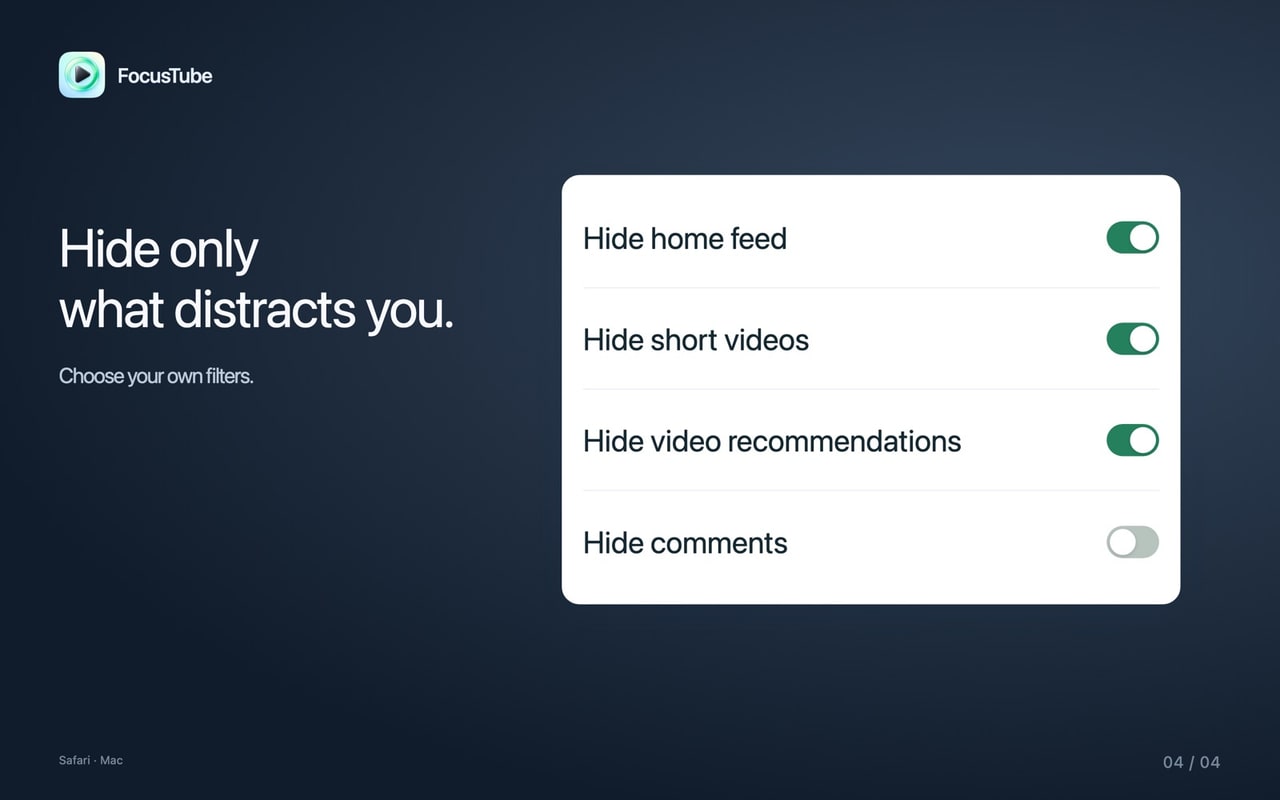
FocusTube cambia lo que rodea al vídeo, no el vídeo en sí.
FocusTube · Safari
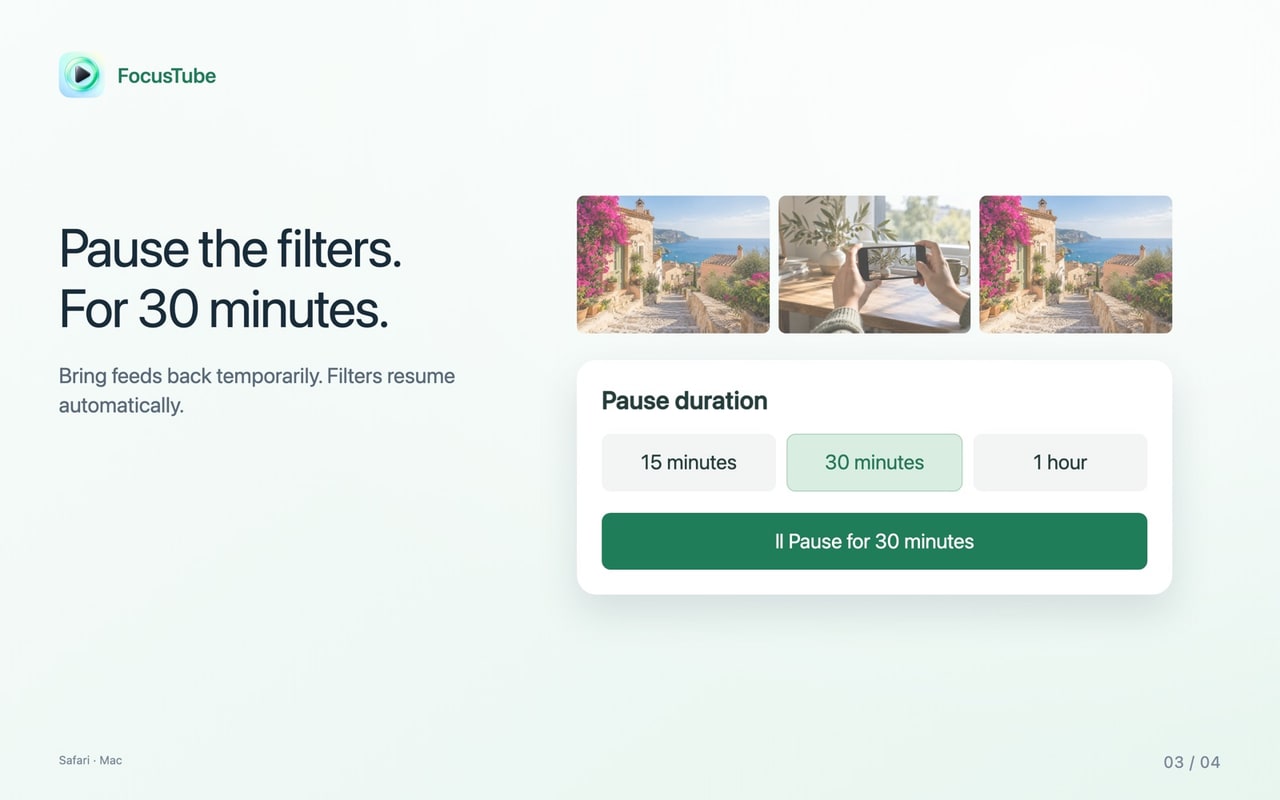
Muestra temporalmente las secciones ocultas desde el panel de FocusTube. Una pausa programada recuerda su hora de fin incluso si recargas la página. También puedes desactivar la extensión.
Elige tu dispositivo, instala FocusTube y activa la extensión de Safari.
macOS 14.0+
Descarga FocusTube del Mac App Store y ábrela para ver las instrucciones de configuración.
Ve a Safari → Ajustes → Extensiones y activa FocusTube. Permite el acceso a www.youtube.com y m.youtube.com cuando Safari lo solicite.
Abre YouTube en Safari y pulsa FocusTube en la barra de herramientas. Decide qué ocultar. Pausa o desactiva la extensión para volver a mostrar esas secciones.
iOS 16.0+ · iPadOS 16.0+
Descarga FocusTube del App Store y abre la app para consultar las instrucciones.
Ve a Ajustes → Apps → Safari → Extensiones → FocusTube. En iOS o iPadOS 16 y 17, ve directamente a Ajustes → Safari → Extensiones.
Abre YouTube en Safari, pulsa FocusTube en el menú de la página y permite el acceso a YouTube. Después, elige qué quieres ocultar.
FocusTube guarda sus ajustes localmente. No recopila historial de visualización, búsquedas ni identificadores de cuenta, y no sube páginas a un servidor del desarrollador. No necesitas una cuenta de FocusTube. YouTube sigue tratando la actividad de su sitio según sus propias políticas.
Política de privacidad (EN) →FocusTube modifica las páginas compatibles de YouTube en Safari, no la app de YouTube. No descarga vídeos. Los cambios de diseño de YouTube pueden afectar a qué secciones reconoce.
Ayuda (EN) →Instala y activa FocusTube, permite el acceso a YouTube y activa la opción de ocultar vídeos cortos. Se ocultarán las secciones de Shorts reconocidas y su entrada del menú. Una página directa ofrece búsqueda y pausa, sin cambiar tu cuenta de YouTube.
Sí. FocusTube puede ocultar el feed de inicio y los vídeos relacionados manteniendo disponibles el reproductor, la búsqueda, las descripciones y las listas.
Sí. Puedes dejarlos visibles u ocultarlos durante una sesión de estudio. Pausar o desactivar FocusTube restaura las secciones ocultas en las páginas compatibles.
Sí. Descarga FocusTube del App Store y activa la extensión de Safari en iPhone (iOS 16.0 o posterior) o iPad (iPadOS 16.0 o posterior). Abre YouTube en Safari: la app de YouTube no se modifica.
En iPhone y iPad, la opción para ocultar anuncios puede quitar bloques publicitarios reconocidos y pulsar Saltar cuando aparece ese botón. Es posible que aún se reproduzcan algunos anuncios de vídeo. La versión para Mac no incluye esa opción. FocusTube no descarga vídeos.
Comprueba que la extensión esté activada, tenga acceso a YouTube y no esté en pausa. Recarga tras cambiar los permisos. Es posible que no reconozca diseños nuevos de YouTube. Si una página funciona de forma extraña, pausa o desactiva FocusTube.
No. El estado de activación, las preferencias y el final de la pausa se guardan localmente. FocusTube no recopila tu historial, búsquedas ni identificadores de cuenta. YouTube aplica sus propias políticas de datos.
Adapta YouTube en Safari a tu forma de ver vídeos.
Descargar en el App Store