홈 피드
홈의 추천 피드 없이 YouTube를 열 수 있습니다. 검색하거나 원하는 채널과 영상으로 바로 이동하세요.
 FocusTube
보고 싶은 영상에 집중 · SAFARI 확장 프로그램
튜토리얼, 강의, 직접 고른 영상. FocusTube는 Safari의 YouTube에서 시선을 빼앗는 영역을 숨기고 검색과 동영상 플레이어는 그대로 둡니다.
Safari · Mac · iPhone / iPad
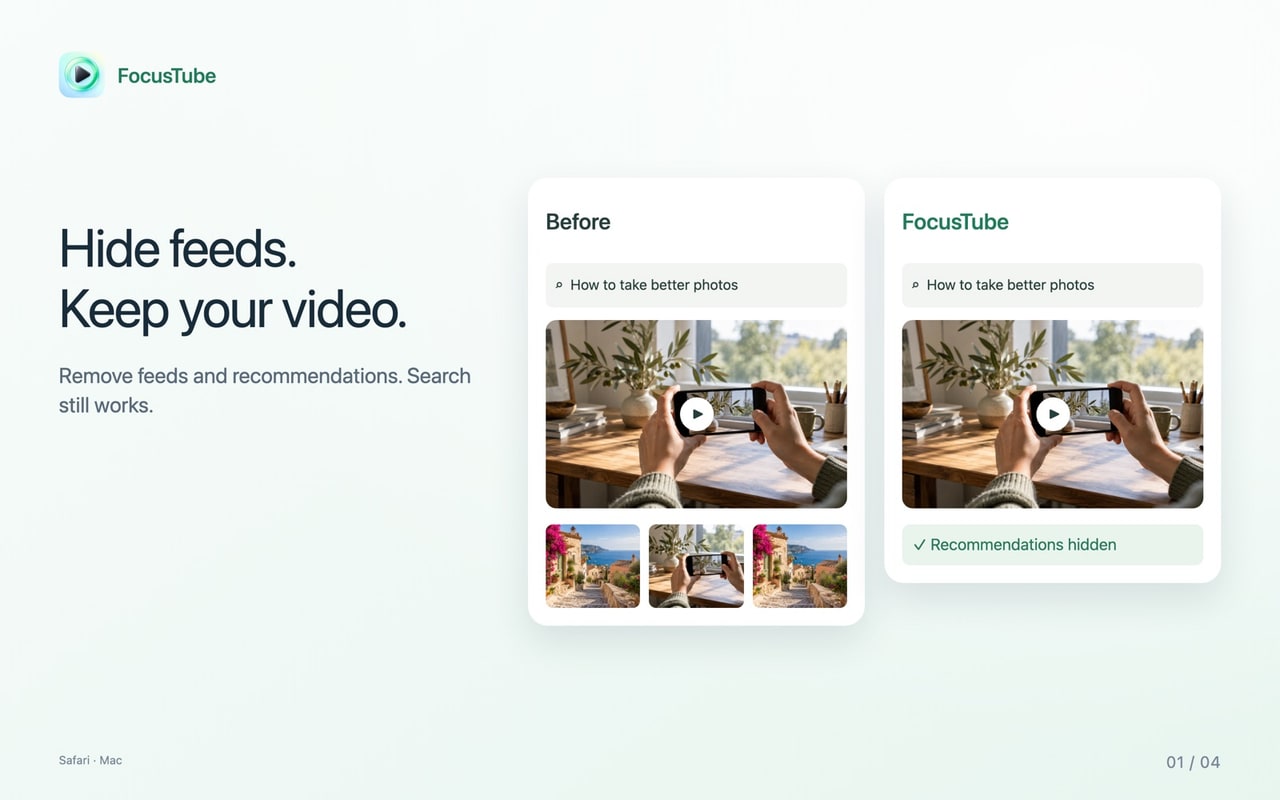
FocusTube: YT Focus & Study는 Mac, iPhone, iPad용 Safari 확장 프로그램입니다. YouTube 홈 피드, 쇼츠, 관련 영상과 원할 경우 댓글도 숨길 수 있습니다. 검색, 재생, 설명, 재생목록과 구독 페이지는 계속 이용할 수 있습니다. 평소 화면으로 돌아가려면 숨기기를 일시 정지하세요.
시청을 방해하는 영역은 숨기고 실제로 쓰는 기능은 남겨 두세요.
홈의 추천 피드 없이 YouTube를 열 수 있습니다. 검색하거나 원하는 채널과 영상으로 바로 이동하세요.
인식되는 쇼츠 영역과 메뉴 항목을 숨깁니다. 쇼츠 직접 링크를 열면 검색으로 돌아가거나 숨기기를 잠시 멈출 수 있습니다.
시청 중인 영상 주변의 추천을 숨깁니다. 원래 플레이어, 재생 제어 버튼, 설명은 계속 사용할 수 있습니다.
토론에 참여하려면 댓글을 남겨 두고, 공부할 때는 숨길 수 있습니다. 언제든 선택을 바꿀 수 있습니다.
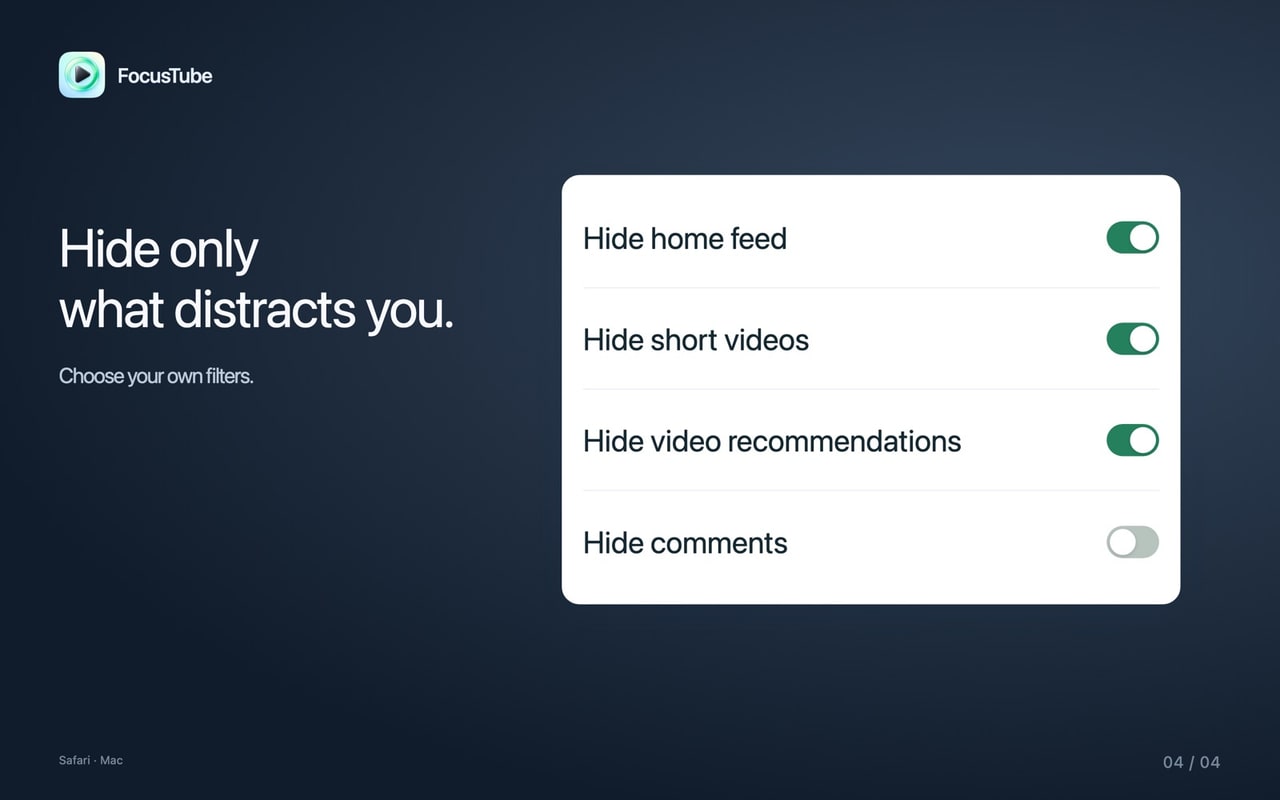
FocusTube는 영상 주변의 표시를 바꾸며, 영상 자체를 바꾸지 않습니다.
FocusTube · Safari
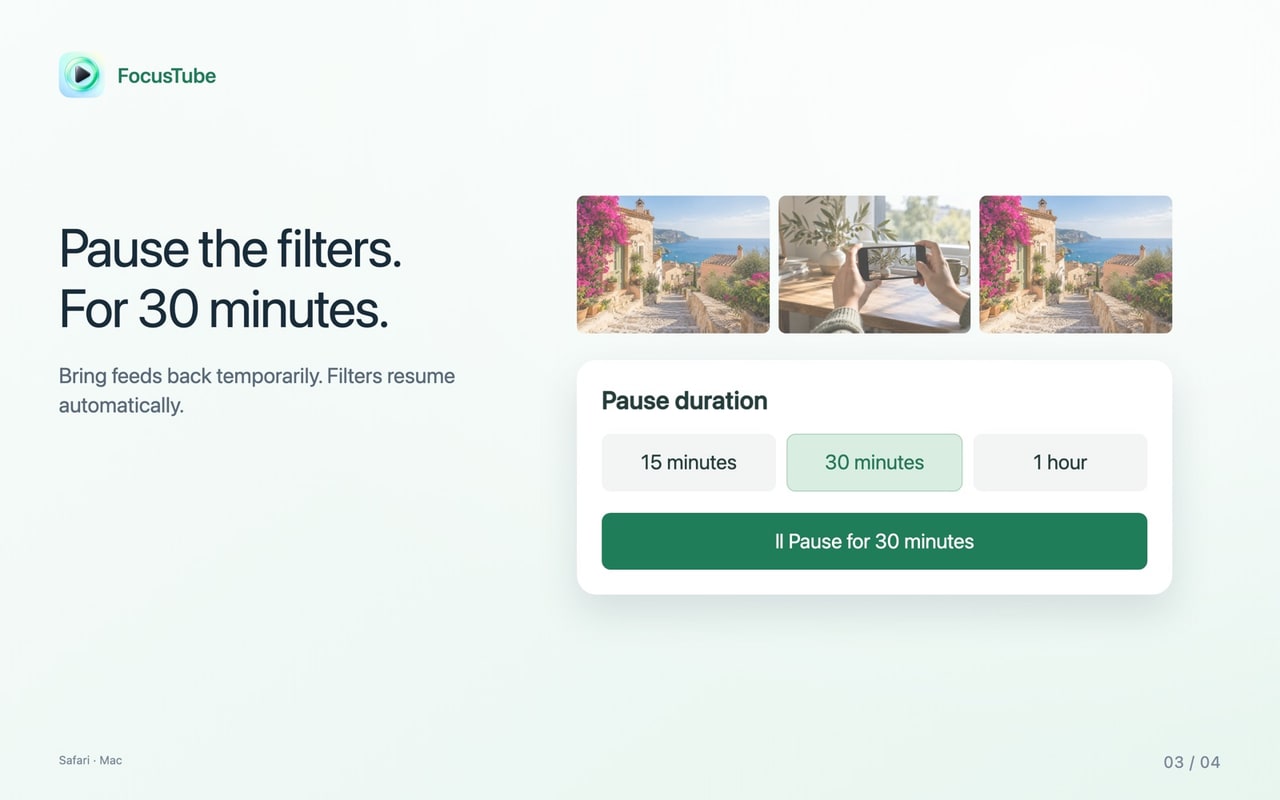
FocusTube 패널에서 숨긴 영역을 일시적으로 다시 표시할 수 있습니다. 시간제 일시 정지는 페이지를 새로고침해도 종료 시각을 기억합니다. 확장 프로그램을 끌 수도 있습니다.
기기를 선택하고 FocusTube를 설치한 뒤 Safari 확장 프로그램을 켜세요.
macOS 14.0+
Mac App Store에서 FocusTube를 다운로드한 뒤 앱을 열어 설정 안내를 확인하세요.
Safari → 설정 → 확장 프로그램에서 FocusTube를 켜세요. 요청이 표시되면 www.youtube.com과 m.youtube.com 접근을 허용하세요.
Safari에서 YouTube를 열고 도구 막대의 FocusTube를 클릭하세요. 숨길 항목을 선택하고, 다시 보려면 일시 정지하거나 확장 프로그램을 끄세요.
iOS 16.0+ · iPadOS 16.0+
App Store에서 FocusTube를 받은 뒤 앱을 열어 설정 방법을 확인하세요.
설정 → 앱 → Safari → 확장 프로그램 → FocusTube로 이동하세요. iOS 및 iPadOS 16과 17에서는 설정 → Safari → 확장 프로그램으로 이동하면 됩니다.
Safari에서 YouTube를 연 다음 페이지 메뉴에서 FocusTube를 선택하세요. YouTube 접근을 허용하고 숨길 항목을 고르세요.
FocusTube는 설정을 기기에 저장합니다. 시청 기록, 검색어, 계정 식별자를 수집하지 않고 페이지를 개발자 서버로 업로드하지 않습니다. 별도 FocusTube 계정도 필요 없습니다. YouTube 웹사이트는 자체 정책에 따라 활동을 처리합니다.
개인정보 처리방침 (EN) →FocusTube는 Safari에서 지원되는 YouTube 웹페이지에만 적용됩니다. YouTube 앱을 변경하거나 영상을 다운로드하지 않습니다. YouTube의 화면 구성이 바뀌면 일부 영역을 인식하지 못할 수 있습니다.
지원 (EN) →FocusTube를 설치해 켜고 YouTube 접근을 허용한 다음 짧은 영상 숨기기를 켜세요. 인식되는 쇼츠 영역과 메뉴 항목이 숨겨집니다. 직접 쇼츠 링크를 열면 검색과 일시 정지 동작이 안내되며 YouTube 계정 설정은 바뀌지 않습니다.
네. 홈 추천 피드와 관련 영상 영역을 숨기면서 플레이어, 검색, 설명, 재생목록은 계속 사용할 수 있습니다.
네. 댓글을 계속 표시하거나 집중하고 싶을 때만 숨길 수 있습니다. 지원되는 페이지에서는 일시 정지하거나 끄면 숨긴 영역을 되돌릴 수 있습니다.
네. App Store에서 FocusTube를 받은 다음 iPhone(iOS 16.0 이상) 또는 iPad(iPadOS 16.0 이상)에서 Safari 확장 프로그램을 켜세요. YouTube는 Safari에서 열어야 하며 별도의 YouTube 앱에는 적용되지 않습니다.
iPhone과 iPad에서 광고 숨기기 옵션을 켜면 인식된 광고 영역을 숨기고, 건너뛰기 버튼이 나타나면 누릅니다. 일부 영상 광고는 계속 재생될 수 있습니다. Mac 버전에는 이 옵션이 없으며 영상 다운로드는 지원하지 않습니다.
Safari 확장 프로그램이 켜져 있고 YouTube 접근이 허용되었으며 일시 정지 중이 아닌지 확인하세요. 접근 권한 변경 후에는 새로고침하세요. 새 YouTube 레이아웃은 인식되지 않을 수 있으니, 이상이 생기면 일시 정지하거나 꺼 보세요.
아니요. 켜기 상태, 숨기기 설정, 일시 정지 시각은 로컬에 저장됩니다. FocusTube는 시청 기록, 검색어, 계정 식별자를 수집하지 않습니다. YouTube 웹사이트에는 별도의 데이터 정책이 적용됩니다.
Safari의 YouTube를 나에게 맞는 시청 환경으로 바꿔 보세요.
App Store에서 다운로드